

Alle enheder
Under opsætning af enheder administreres de organisationer, som DPO-auditrapporten vedrører. Enheder danner det overordnede overblik af informationer og data, for de virksomheder som bruges i DPO-rapporterne.
Vigtigt at bemærke, at enheder skal oprettes, før du kan tilknytte dem i en rapport.
Når du klikker ind på modulet Enheder, ser du en liste over alle oprettede organisationer i systemet:

Listen af enheder er inddelt med følgende informationer:
- Navn – Navn på enheden, f.eks. “NIBIS Konsulenterne”
- CVR – Enhedens 8 cifrede CVR-nummer (Centrale Virksomhedsregister), f.eks. “43439537”
- Adresse – Vejnavn og husnummer på enhedens stedfæstelse, f.eks. “Algade 44, 1. sal“
- By – Navn på byen hvor enheden er lokaliseret, f.eks. “Roskilde”
- Postnummer – Firecifret talkolde til byen hvor enheden er lokaliseret, f.eks. “4000”
- Handlinger – Funktioner til at redigere (blyant) eller slette (spand) enheden. Når du redigere en enhed i listen, er det de samme handlinger, som du ser under oprettelse af en “Ny enhed”. Læs mere om dette i afsnittet nedenfor.
Ny enhed
Du kan oprette en ny enhed til listen, ved at klikke på knappen “Ny enhed”, der ses til højre i toppen af siden.

Når du klikker på knappen “Ny enhed”, åbnes der et vindue med informationer til udfyldelse. Dette er de samme informationer, som i redigeringen af en eksisterende enhed i listen.
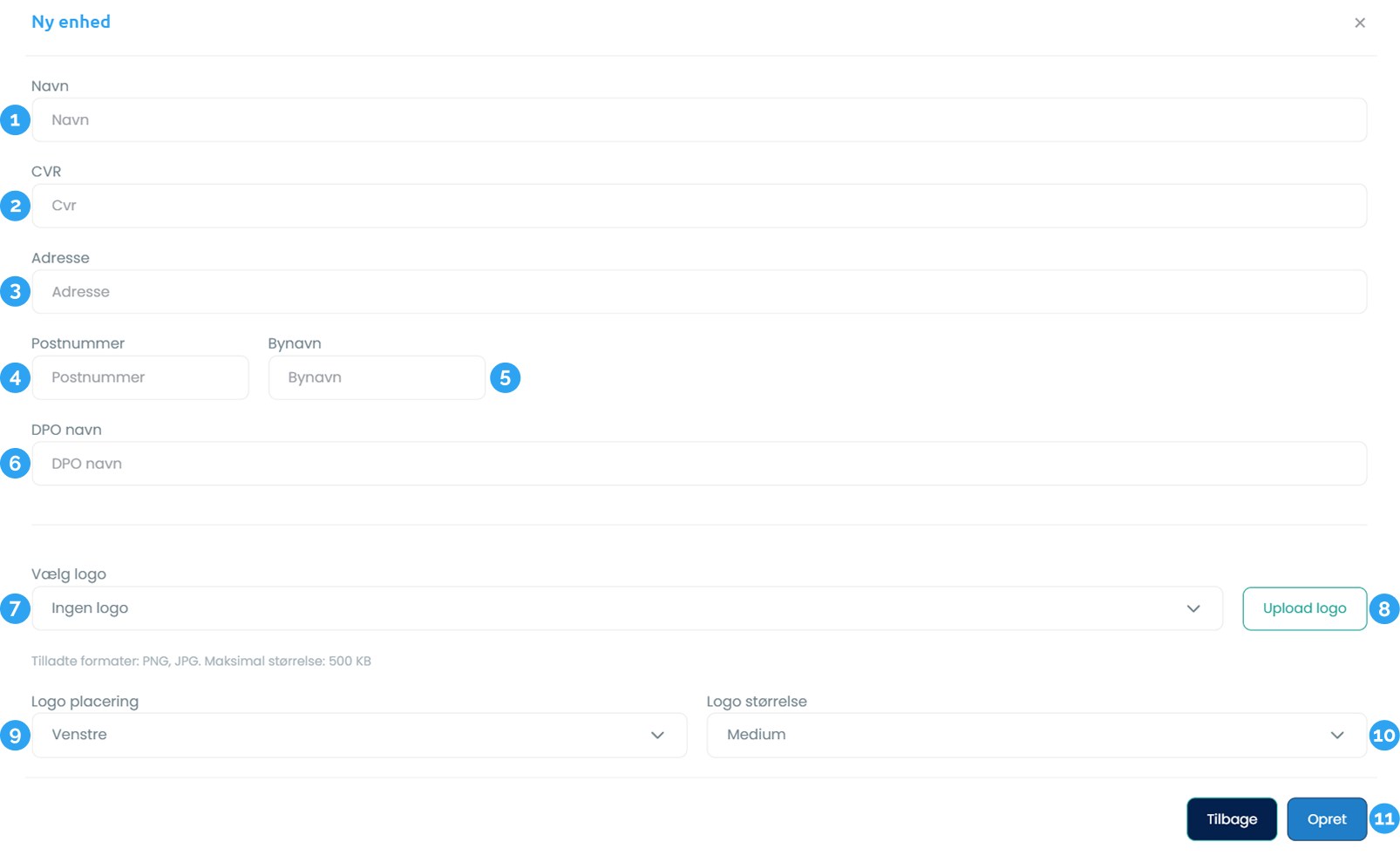
Oprettelsen/redigeringen af en enhed, er inddelt med følgende informationer:
- Navn – Klik i feltet og indtast navnet på enheden, f.eks. “NIBIS Konsulenterne”
- CVR – Klik i feltet og indtast enhedens 8 cifrede CVR-nummer, f.eks. “43439537”
- Adresse – Klik i feltet og indtast vejnavn og husnummer på enhedens stedfæstelse, f.eks. “Algade 44, 1. sal“
- Postnummer – Klik i feltet og indtast byens firecifret talkolde hvor enheden er lokaliseret, f.eks. “4000”
- Bynavn – Klik i feltet og indtast navn på byen hvor enheden er lokaliseret, f.eks. “Roskilde”
- DPO navn – Klik i feltet og indtast for- og efternavn på enhedens DPO
- Vælg logo – Klik i feltet og vælg fra dropdown listen enhedens logo eller “Ingen logo”
- Upload logo – Klik på knappen for at tilføje enhedens logo til dropdown listen “Vælg logo”. Logoet skal være af formatet PNG eller JPG og maksimalt 500 KB
- Logo placering – Klik i feltet og vælg fra dropdown listen logoets placering i DPO-rapporten for hhv.: “Venstre”, “Center” eller “Højre”
- Logo størrelse – Klik i feltet og vælg fra dropdown listen logoets størrelse i DPO-rapporten for hhv.: “Lille”, “Medium” eller “Stor”
- Opret – Klik på knappen for at oprette enheden til listen