

Under modulet ”Risikostyring”, får du adgang til systems funktioner til at identificere, analysere og håndtere risici.
Når du klikker på ”Risikostyring”, udfoldes en menu med følgende undermoduler ”Risikovurderinger”, “Risikobillede”, ”Trusselskataloger” og ”Trusselsbibliotek”.
Risikovurderinger
I det første undermodul ”Risikovurderinger”, får du et samlet overblik over alle risikovurderinger, der er oprettet i systemet.

Oversigten af risikovurderinger vises som en liste inddelt med følgende kolonner:
- Risikovurdering – Navnet på risikovurderingen, f.eks. et it-system, en behandlingsaktivitet, et aktiv eller et scenarie
- Type – Angiver typen af det objekt risikovurderingen vurderer, f.eks. et aktiv, behandlingsaktivitet eller et scenarie
- Fagområde – Det organisatoriske område som risikovurderingen er tilknyttet, f.eks. en afdeling, forretningsområde eller it
- Risikoejer – Navnet på den person, der har det overordnede ansvar for risikovurderingen, herunder håndtering og opfølgning på identificerede risici
- Entitet – Angiver navnet på enheden som risikovurderingen er tilknyttet, f.eks. navn på et it-system eller aktiv
- Opgaver – Antallet af opgaver, der er oprettet i relation til risikovurderingens udførelse
- Dato – Dato for hvornår risikovurderingen er oprettet
- Status – Angiver hvor i processen risikovurderingen befinder sig for hhv.: “Ikke sendt” (ikke sendt til behandling/godkendelse), “Afventer” (afventer behandling) og “Klar” (færdigbehandlet)
- Risikovurdering – Samlet vurdering af risikoscore med farvekode for hhv.: “Rød” (meget høj risiko), “Orange” (over middel risiko), “Gul” (middel risiko), “Lysgrøn” (under middel risiko), “Grøn” (lav risiko) og “Blå” (ikke udfyldt)
- Trusselskataloger – Angiver hvilke trusselskataloger der er anvendt i risikovurderingen, f.eks. “Behandlingsaktiviteter” eller “Enheder”
- Tags – Viser eventuelle tags, der er tilknyttet risikovurderingen, f.eks. “It-revision”, “DPO-audit” eller “NIS 2”
- Skjult – Angiver om risikovurderingen er markeret som skjult i oversigten
- Løste opgaver – Antal af opgaver til risikovurderingen, der er markeret som afsluttet
- Handlinger – Funktioner til at redigere (blyantikon), kopier (vindueikon) og slette (spandikon) risikovurderingen.
Rediger risikovurdering
Du kan redigere en eksisterende risikovurdering direkte fra oversigten. Det gør du ved at klikke på knappen med blyantikonet, der ses til højre for den pågældende risikovurdering. Her åbnes et redigeringsvindue, hvor du kan ændre risikovurderingens oplysninger.

Når du redigere en eksisterende risikovurdering, har du følgende udførelse:
- Type – Angiver hvilken type objekt risikovurderingen vedrører, f.eks. “Aktiv”, “Behandlingsaktivitet” eller “Scenarie”. Når du redigere en eksisterende risikovurdering, kan du ikke ændre på typen af aktivet.
- Titel – Klik på feltet og indtast navnet på risikovurderingen
- Trusselskatalog – Klik i feltet og vælg fra dropdown listen ét eller flere trusselskataloger, som risikovurderingen skal baseres på herunder hvilke trusler der indgår i vurderingen
- Risikoejer – Klik i feltet og vælg fra dropdown listen navnet på den ansvarlige for risikovurderingens opfølgning og identificerede risici
- Fagområde – Klik i feltet og vælg fra dropdown listen hvilket organisatorisk område risikovurderingen tilhører
- Tilstede på møde – Klik i feltet og og vælg fra dropdown listen én eller flere navne på de personer, der har deltaget i risikovurderingsmødet
- Gem – Klik på knappen for at registrere ændringerne
Kopier risikovurdering
Du har mulighed for at oprette en kopi af en eksisterende risikovurdering, ved at klikke på knappen med vindueikonet, der ses til højre for den pågældende risikovurdering i oversigten. Når du kopier en risikovurdering fra listen, åbnes et vindue med en række felter. Flere af felterne svarer til dem, der beskrives under “Rediger risikovurdering”, nedenfor beskrives derfor kun de felter, som er særlige for kopieringen.

Når du kopier en risikovurdering i listen, har du følgende udførelse:
- Aktiver – Klik i feltet og vælg fra dropdown listen én eller flere aktiver der er tilknyttet til den nye risikovurdering
- Send som opgave til risikoejer – Klik i feltet og sæt et checkmærke, for at sende risikovurderingen som en opgave til den angivne risikoejer
- Opret kopi – Klik på knappen for at oprette den nye risikovurdering, hvorefter den nye kopi vil fremgå i oversigten
Ny risikovurdering
Du kan oprette en ny risikovurdering, ved at klikke på knappen ”+Ny risikovurdering”, der ses øverst til højre på siden.

Når du opretter en ny risikovurdering, vil flere af felterne være identiske med dem, der er beskrevet under “Rediger risikovurdering” og “Kopiér risikovurdering“. Nedenfor beskrives derfor kun de felter og funktioner, der er særlige i forbindelse med oprettelsen af en ny risikovurdering.
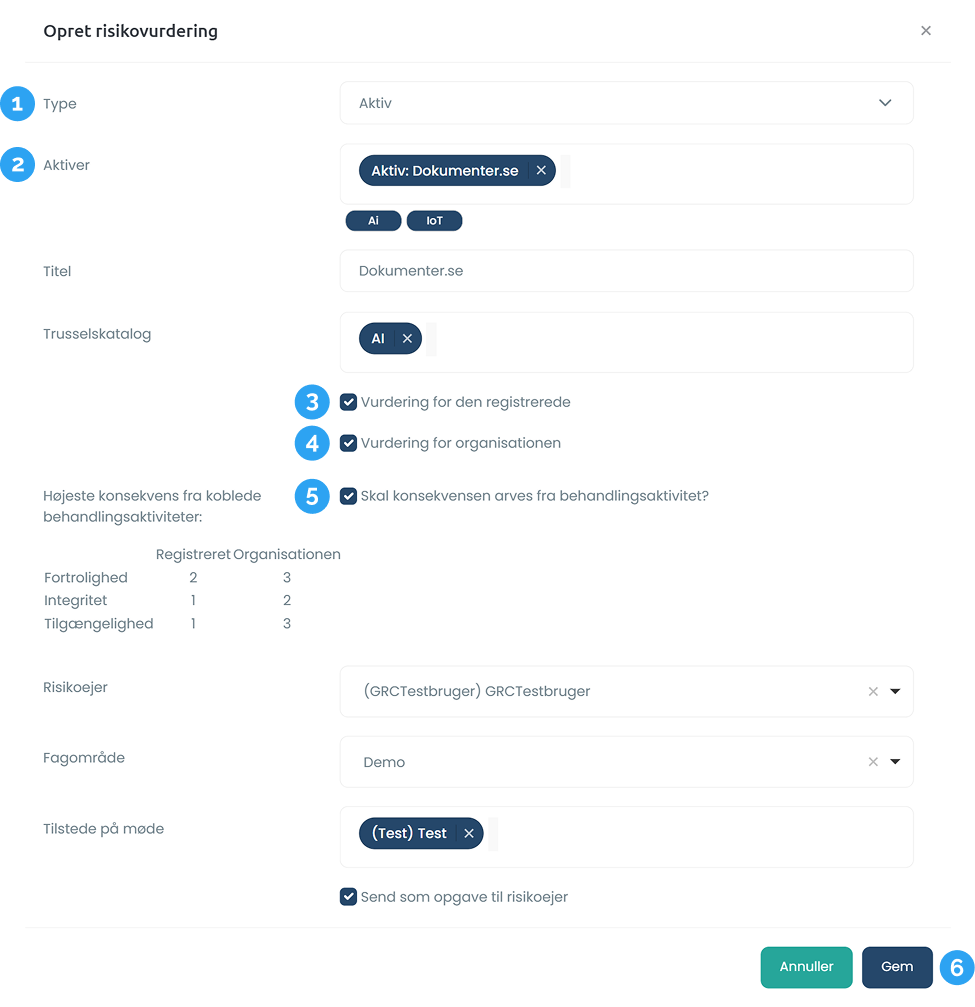
Når du opretter en ny risikovurdering til oversigten, har du følgende udførelse:
- Type – Klik i feltet og vælg fra dropdown listen hvilken type objekt risikovurderingen vedrører, f.eks. “Aktiv”, “Behandlingsaktivitet” eller “Scenarie”. Valget har betydning for, hvilke oplysninger du ser i det efterfølgende felt
- Aktiver/behandlingsaktiviteter – Klik i feltet og vælg fra dropdown listen én eller flere aktiver/behandlingsaktivitet der er tilknyttet til risikovurderingen. Det første aktiv/behandlingsaktivitet du tilføjer i feltet, vil autoudfylde risikovurderingens felt for “Titel”, “Værdier for højeste konsekvens” og “Risikoejer”. Hvis det valgte aktiv indeholder elementer relateret til AI eller IoT, vil dette automatisk blive markeret under feltet
- Vurdering for den registrerede – Klik i feltet og marker med et checkmærke, for at vælge om risikovurderingen skal indeholde en vurdering af konsekvenser for registrerede personer, f.eks. ved behandling af personoplysninger
- Vurdering for organisationen – Klik i feltet og marker med et checkmærke, for at vælge om risikovurderingen skal indeholde en vurdering af konsekvenser for virksomheden, f.eks. i forbindelse med driftsforstyrrelse
- Skal konsekvensen arves fra behandlingsaktivitet – Klik i feltet og sæt et checkmærke, for at vælge om risikovurderingen skal have konsekvensvurderingen fra den tilknyttede behandlingsaktivitet
- Gem – Klik på knappen for at oprette risikovurderingen, hvorefter den vil fremgå i oversigten
Statistik
Funktionen “Statistik” giver et visuelt overblik over risikovurderinger indenfor en valgt periode.
Du åbner statistikvinduet ved at klikke på knappen ”Statistik” med grafikonet, som findes øverst til venstre på siden. Herefter åbnes vinduet ”Konsekvensanalyse af statistik”.
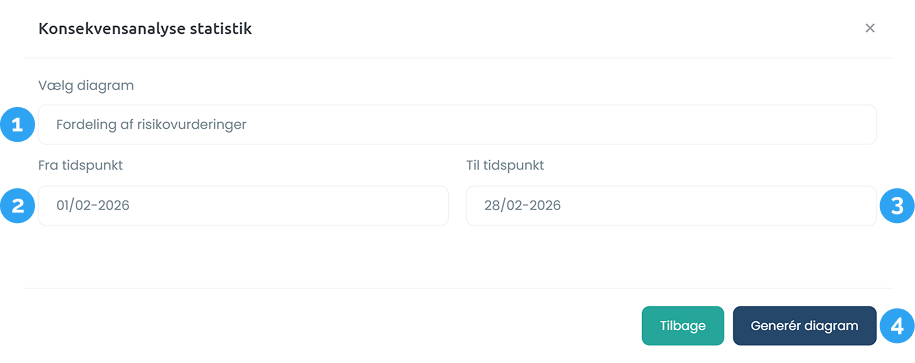
Når du generere diagrammet for statistikken af risikovurderinger, har du følgende indstillinger:
- Vælg diagram – Klik i feltet og vælg fra dropdown listen hvilket diagramtype statistikken skal vises i for hhv.: “Fordeling af risikovurderinger” (samlet fordeling) eller “Status på udførelse” (gennemført og ikke gennemført)
- Fra tidspunkt – Klik i feltet og vælg startdato i kalenderen for den periode, som statistikken skal baseres på
- Til tidspunkt – Klik i feltet og vælg i kalenderen slutdato for perioden
- Generer diagram – Klik på knappen for at vise den valgte statistik

Når diagrammet er genereret, vises det nederst i vinduet. Diagrammet inddeles i farver hvor rød er risikovurderinger med meget høj risiko og lysgrøn er dem med under middel risiko. Her har du mulighed for at holde musen over felterne, for at se det præcise antal risikovurderinger i den valgte kategori. Ved at klikke på et felt i diagrammet, åbnes en liste over de underliggende aktiver.
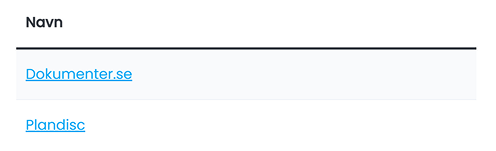
Listen af de underliggende aktiver til risikovurderingernes statistik er inddelt i titler. Her kan du klikke på det enkelte aktiv i listen, for at navigere til den pågældende side i systemet.
Den enkelte risikovurdering
Fra oversigten over risikovurderinger har du mulighed for at åbne en konkret risikovurdering ved at klikke på dens titel i listen.

Når du åbner en risikovurdering fra oversigten, vises en detaljeret side med alle tilknyttede oplysninger og vurderinger.

Øverst på siden findes et informationsafsnit med grunddata for risikovurderingen. Her vises følgende oplysninger:
- Type – Angiver hvilken type objekt risikovurderingen vedrøre, f.eks. “Aktiv”, “Behandlingsaktivitet” eller “Scenarie”
- Element – Navn eller titel på det vurderede objekt, f.eks. et it-system, en proces eller et aktiv
- Trusselskataloger – Angiver hvilket trusselskatalog der er anvendt som grundlag for risikovurderingen, f.eks. “IT”, “Behandlingsaktiviteter” eller “Datacenter”
- Vurdering for den registrerede – Angiver om risikovurderingen indeholder en vurdering af konsekvenser for registrerede personer for hhv.: “Ja” eller “Nej”
- Vurdering for organisationen – Angiver om risikovurderingen indeholder en vurdering af konsekvenser for virksomheden for hhv. “Ja” eller “Nej”
- Tilstede – Navne på de personer, der har deltaget i risikovurderingen
Trusselskatalog
Under de generelle oplysninger for risikovurderingen, vises et skema med de identificerede trusler, som indgår i vurderingen. Hver række i skemaet repræsentere en konkret trussel, som kan vurderes.

Skemaet er inddelt i følgende kolonner:
- Nr. – Angiver truslens nummer indenfor hele trusselskataloget
- Trussel – Beskrivelse på den konkrete trussel der vurderes
- Ikke relevant – Angiver om truslen er relevant for den aktuelle risikovurdering. Hvis truslen markeres som ikke relevant, indgår den ikke i den samlede risikoberegning
- Konsekvens for den registrerede – Angiver vurderingen af risikoniveauet for registrerede personer (hvis aktiveret) for hhv.: “Sandsynlighed”, “Fortrolighed”, “Integritet” og “Tilgængelighed”
- Konsekvens for organisationen – Angiver vurderingen af risikoniveauet for virksomheden (hvis aktiveret) for hhv.: “Fortrolighed”, “Integritet” og “Tilgængelighed”
- Risikoscore – Viser den samlede beregnede risikoscore for truslen baseret på de angivne vurderinger
- Risikohåndteringsmetode – Angiver hvilken strategi der anvendes til håndtering af truslen, f.eks. “Tom” (ingen), “Accepter”, “Undgå”, “Del” eller “Mitiger” (reducer risiko)
- Handlinger – Giver mulighed for at oprette en ny opgave eller kontrol tilknyttet den pågældende trussel
- Residualrisiko –Angiver den tilbageværende risiko efter, at risikohåndteringsmetoden og eventuelle tiltag er anvendt. Residualrisikoen vises opdelt i “Sandsynlighed”, “Konsekvens” og “Risikoscore”. Værdierne bruges til at vurdere, om risikoen er reduceret til et acceptabelt niveau
- Arvet konsekvens fra behandlingsaktivitet – Angiver om konsekvensvurderingen er overført fra den eventuelle tilknyttede behandlingsaktivitet. Hvis den arvede konsekvens er valgt til risikovurderingen, anvendes den eksisterende konsekvensvurdering som grundlag i stedet for den selvstændige vurdering
- Gennemsnit af alle trusler – Angiver den samlede gennemsnitlige værdi baseret på vurderingen af alle trusler i risikovurderingen. Værdien giver et overordnet billede af det samlede risikoniveau
Udfyld risikovurdering
Når du klikker på en trussel i listen, foldes et detaljeret afsnit ud, hvor du kan registrere vurderingen for den pågældende trussel. Hver trussel vurderes individuelt.

Registreringen af truslernes vurdering er inddelt med følgende udførelse:
- Ikke relevant – Klik i feltet og vælg om truslen er relevant for risikovurderingen for hhv.: “Tom” (relevant) eller “Ikke relevant”
- Konsekvens for den registrerede: Sandsynlighed – Klik i feltet og vælg værdien for risikoniveauet på “Sandsynlighed” for registrerede personer for hhv.: “Tom” (ingen), “1” (lav), “2” (middel), “3” (over middel) og “4” (høj). Feltet angiver, hvor sandsynligt det er, at hændelsen vil påvirke de registrerede
- Konsekvens for den registrerede: Fortrolighed – Klik i feltet og vælg værdien for risikoniveauet på “Fortrolighed” for registrerede personer for hhv.: “Tom” (ingen), “1” (lav), “2” (middel), “3” (over middel) og “4” (høj). Feltet vurderer konsekvensen, hvis personoplysninger bliver tilgængelige for uvedkommende
- Konsekvens for den registrerede: Integritet – Klik i feltet og vælg værdien for risikoniveauet på “Integritet” for registrerede personer for hhv.: “Tom” (ingen), “1” (lav), “2” (middel), “3” (over middel) og “4” (høj). Feltet vurderer konsekvensen, hvis personoplysninger ændres, forvanskes eller bliver ukorrekte
- Konsekvens for den registrerede: Tilgængelighed – Klik i feltet og vælg værdien for risikoniveauet på “Tilgængelighed” for registrerede personer for hhv.: “Tom” (ingen), “1” (lav), “2” (middel), “3” (over middel) og “4” (høj). Feltet vurderer konsekvensen, hvis personoplysninger ikke er tilgængelige, når de skal anvendes
- Konsekvens for organisationen: Fortrolighed – Klik i feltet og vælg værdien for risikoniveauet på “Fortrolighed” for organisationen for hhv.: “Tom” (ingen), “1” (lav), “2” (middel), “3” (over middel) og “4” (høj). Feltet vurderer den forretningsmæssige konsekvens, hvis virksomhedens informationer kompromitteres
- Konsekvens for organisationen: Integritet – Klik i feltet og vælg værdien for risikoniveauet på “Integritet” for organisationen for hhv.: “Tom” (ingen), “1” (lav), “2” (middel), “3” (over middel) og “4” (høj). Feltet vurderer konsekvensen, hvis data eller systemer ændres eller bliver ukorrekte, hvilket kan påvirke drift og beslutningsgrundlag
- Konsekvens for organisationen: Tilgængelighed – Klik i feltet og vælg værdien for risikoniveauet på “Tilgængelighed” for organisationen for hhv.: “Tom” (ingen), “1” (lav), “2” (middel), “3” (over middel) og “4” (høj). Feltet vurderer konsekvensen, hvis systemer eller informationer ikke er tilgængelige og dermed påvirker driften
- Risikohåndteringsmetode – Klik i feltet og vælg hvilken metode der anvendes til håndtering af risikoen for hhv.: “Tom” (ingen), “Accepter”, “Undgå”, “Del” eller “Mitiger” (reducer risiko). Valget angiver den overordnede strategi for, hvordan risikoen håndteres
- Handlinger – Klik på knappen “Ny opgave” for at tilføje en opgave eller kontrol til håndtering af risikoen. Opgaven eller kontrollen tilføjes under risikovurderingens sidste felt “Opgaver og kontroller”
- Residualrisiko: Sandsynlighed – Klik i feltet og vælg værdien for “Sandsynlighed” af den tilbageværende risiko, efter at risikohåndteringsmetoden og eventuelle tiltag er anvendt for hhv.: “Tom” (ingen), “1” (lav), “2” (middel), “3” (over middel) og “4” (høj). Feltet angiver hvor sandsynlig hændelsen fortsat er efter implementerede foranstaltninger
- Residualrisiko: Konsekvens – Klik i feltet og vælg værdien for “Konsekvens” af den tilbageværende risiko, efter at risikohåndteringsmetoden og eventuelle tiltag er anvendt for hhv.: “Tom” (ingen), “1” (lav), “2” (middel), “3” (over middel) og “4” (høj). Feltet angiver konsekvensen, hvis hændelsen fortsat indtræffer trods iværksatte tiltag
- Problemstilling – Klik i feltet og indtast en beskrivelse af den identificerede risiko eller sårbarhed, f.eks. “Der er ingen rettighedsstyring”
- Eksisterende foranstaltninger – Klik i feltet og indtast en beskrivelse af allerede implementerede kontroller eller tiltag, f.eks. “Oplæring af medarbejdere i de opgaver de varetager”, eller “Awareness træning af medarbejdere”
- Tilknyttede foranstaltninger – Klik i feltet og indtast titlen på de tilknyttede foranstaltninger, vælg foranstaltningen fra dropdown listen for at tilføje den, f.eks. “Foranstaltning: AD-integration”
- Uddybning af risikohåndtering – Klik i feltet og indtast en nærmere beskrivelse af, hvordan risikoen håndteres i praksis, herunder planlagte eller gennemførte tiltag
- Opgaver og kontroller – Klik på en opgave eller kontrol i listen, for at åbne den
Trusler der er oprettet som brugerdefinerede i risikovurderingen, vises i listen med tilhørende funktioner til redigering og sletning.
Funktionerne findes i kolonnen “Handlinger” ud for hver brugerdefineret trussel.

De brugerdefinerede trusler har følgende handlinger:
- Slet trussel – Klik på knappen for at slette den valgte trussel fra risikovurderingen. Ved sletning åbnes et bekræftelsesvindue med knapperne “Ja” for at gennemføre sletningen eller “Nej” for at annullere
- Ret trussel – Klik på knappen for at redigere den valgte trussel. Ved redigering åbnes et vindue med de samme felter og funktioner som ved oprettelse af en ny trussel. Læs mere om dette i afsnittet nedenfor.
I den nederste fane “Relaterede behandlingsaktiviteter”, vises en oversigt over alle de behandlingsaktiviteter, der er knyttet til den pågældende risikovurdering. Fanen giver indblik i, hvilke registrerede behandlinger der har sammenhæng med det vurderede aktiv, system eller scenarie.

Listen indeholder de tilknyttede behandlingsaktiviteters titel samt deres risikoniveau for konsekvenser for henholdsvis registrerede og organisationen. Ved at klikke på behandlingsaktiviteten i listen, åbnes den pågældende behandlingsaktivitet i systemet.
Tilføj ny trussel
Du kan tilføje en ny trussel til risikovurderingens skema, ved at klikke på knappen ”+ Tilføj ny trussel”, som findes nederst til venstre under skemaet.

Når du klikker på knappen åbnes et vindue, hvor du kan registrere oplysninger om den nye trussel.
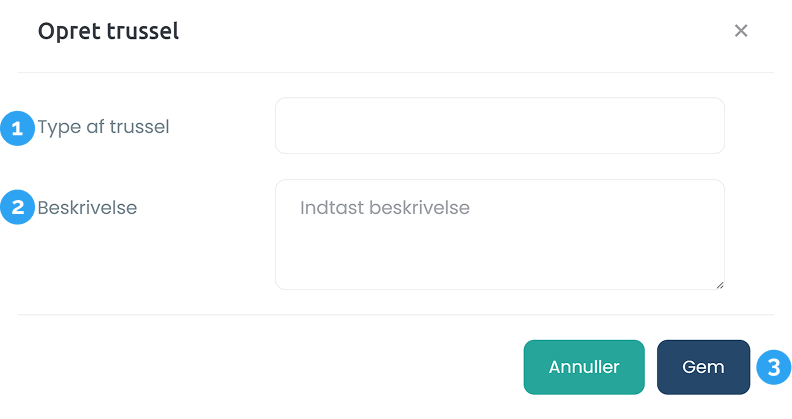
Når du opretter en ny trussel i risikovurderingen, har du følgende udførelse:
- Type af trussel – Klik i feltet og indtast titlen på trusselstypen. feltet angiver den overordnede kategori, som truslen tilhører, f.eks. “Systemdrift” eller “Fejlede sikkerhedsforanstaltninger”
- Beskrivelse – Klik i feltet og indtast en beskrivelse af den konkrete trussel. Beskrivelsen bør tage udgangspunkt i den risiko der vurderes, f.eks. “Længerevarende systemnedbrud”
- Gem – Klik på knappen for at tilføje truslen til risikovurderingsskemaet. Den nye trussel vil herefter fremgå af listen, og kan vurderes på samme måde som de øvrige trusler
Sæt revisions interval
Du kan planlægge næste gennemgang af risikovurderingen, ved at klikke på knappen ”Sæt revisions interval”, som findes ved siden af knappen ”+ Tilføj ny trussel”.

Når du klikker på knappen, åbnes vinduet “Sæt revisions interval”, hvor du kan fastlægge tidspunkt og frekvens for den fremtidige revision af risikovurderingen.
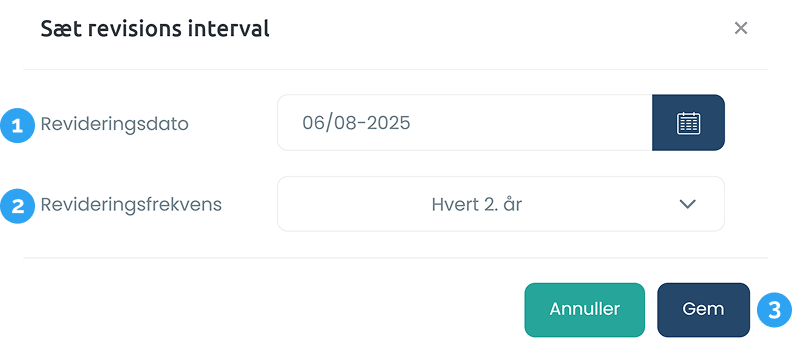
Når du indstiller revisionsintervallet, har du følgende udførelse:
- Revideringsdato – Klik på kalenderikonet og vælg datoen for næste planlagte revision af risikovurderingen. Datoen angiver, hvornår vurderingen senest bør gennemgås og opdateres
- Revideringsfrekvens – Klik i feltet og vælg interval for gentagelse af revisionen fra dropdown listen for hhv. “Ingen”, “Årlig”, “Hvert 2. år” eller “Hver 3. år”. Valget angiver hvor ofte risikovurderingen automatisk skal genoptages til gennemgang
- Gem – Klik på knappen for at gemme risikovurderingens revisionsinterval
Vælg trusselskataloger
Du kan ændre hvilke trusselskataloger der anvendes i risikovurderingen ved at klikke på knappen ”Vælg trusselskataloger”, som findes længst til højre for de øvrige funktionsknapper.

Når du klikker på knappen, åbnes vinduet “Vælg trusselskataloger”, hvor du kan tilføje eller fjerne trusselskataloger som skal indgå i risikovurderingen. Valget af trusselskatalog har betydning for, hvilke trusler der vises og dermed hvilke risici, der indgår i vurderingen.

Når du vælger trusselskataloger til risikovurderingen, har du følgende udførelse:
- Trusselskatalog – Klik i feltet og vælg et eller flere trusselskataloger fra dropdown listen. Du kan også indtaste i feltet for at søge. Hvis du ønsker at fjerne et katalog, klik på krydsikonet ud for det valgte katalog
- Gem ændringer – Klik på knappen for at gemme ændringerne. De valgte trusselskataloger vil herefter danne grundlag for risikovurderingens trusselsliste
Se risikoprofil
I højre side under risikovurderingens skema findes knappen “Se risikoprofil”. Når du klikker på knappen, åbnes en særskilt side med et samlet overblik over risikovurderingens risikoprofil.

Tallene i oversigten er baseret på de vurderinger, der er foretaget i trusselslisten, og afspejler den samlede risikosituation for det vurderede aktiv, system eller scenarie.

Risikoprofilen viser de beregnede gennemsnitsværdier for risikoniveauet før og efter håndtering af de identificerede trusler:
- Risikoprofil før risikohåndtering – Den oprindelige (initiale) risiko
- Risikoprofil efter risikohåndtering – Den tilbageværende (residuale) risiko efter implementerede foranstaltninger
Generer rapport
Du kan hente og sende en rapport over risikovurderingen, ved at klikke på knappen “Generer rapport”. Når du klikker på knappen, åbnes en liste af valgmuligheder.

Dokumentet indeholder en samlet oversigt over risikovurderingens konsekvensanalyse og vurderinger. Rapporten kan downloades som PDF-, Word- eller Excel-fil eller sendes direkte via mail.

Når du generere en risikovurderings rapport, har du følgende muligheder:
- Download – Klik på feltet i listen, for at hente rapporten som et Word dokument
- Download som PDF – Klik på feltet i listen, for at hente rapporten som et PDF dokument
- Download som Excel – Klik på feltet i listen, for at hente rapporten som en Excel fil
- Send – Klik på feltet i listen, for at åbne et vindue, hvor rapporten kan sendes som en mail
Hvis du klikker på “Send”, har du mulighed for at sende DPIA’en.
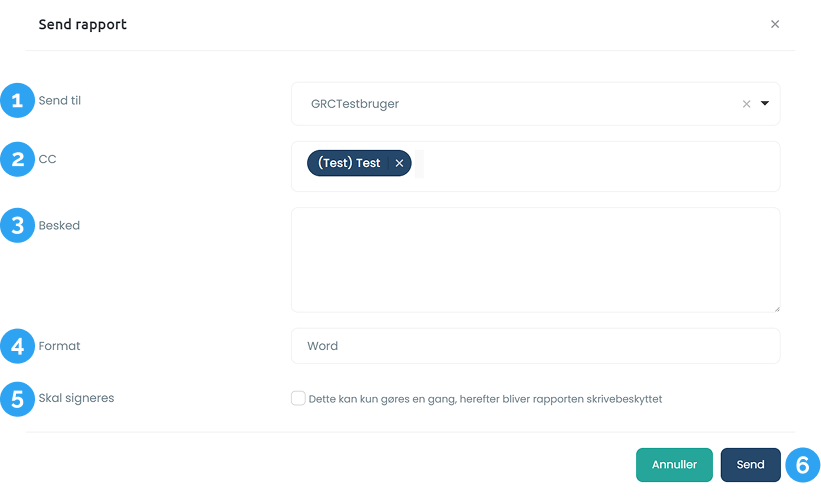
For at sende risikovurderingen som en mail, har du følgende handlinger:
- Send til – Klik i feltet og vælg modtagerens navn fra listen. Du kan også indtaste for at søge
- CC – Klik i feltet og vælg CC modtagerens navn fra listen. Du kan også indtaste for at søge
- Besked – Klik i feltet og indtast den besked, som rapporten skal sendes med
- Format – Klik i feltet og vælg fra listen hvilket format som risikovurderingen skal sendes i for hhv.: “Word” eller “PDF”
- Skal signeres – Klik og marker feltet, hvis rapporten skal underskrives
- Send – Klik på knappen for at sende DPIA rapporten
Tilknyttede opgaver
I bunden af risikovurderingens side findes sektionen “Tilknyttede opgaver”. Her vises en samlet oversigt over alle opgaver og kontroller, der er tilknyttet til risikovurderingen. Opgaverne relatere sig til, f.eks. risikohåndteringsmetode og implementering af foranstaltninger. Ved at klikke på opgaven i listen, åbnes den i menuens ”Opgavecenter”, hvor du får adgang til et detaljeret overblik over opgaven.

Listen over tilknyttede opgaver er opdelt med følgende information:
- Navn – Opgavens titel, f.eks. Risikovurdering for it-system eller navn på en kontrol
- Type – Angiver hvilken type opgaven er, f.eks. “Kontrol” eller “Opgave”
- Ansvarlig – Navn på den person, der er ansvarlig for udførelse og opfølgning af opgaven
- Deadline – Dato for seneste frist for gennemførelse af opgaven
- Status – Viser opgavens aktuelle status med farvekode for hhv. “Ikke udført”, “I gang” eller “Klar”
- Fjern tilknytning – Klik på krydset for at fjerne opgaven fra risikovurderingens opgaveliste. Dette fjerner kun tilknytningen til risikovurderingen og sletter ikke selve opgaven fra systemet
Tags
Nederst i risikovurderingens side findes sektionen ”Tags”. Her vises en oversigt over de tags, der er tilknyttet den pågældende risikovurdering. Tags anvendes til at kategorisere og strukturere risikovurderinger på tværs af systemet og kan gøre det lettere at filtrere, søge og rapportere.

Listen over risikovurderingens tilknyttede tags er opdelt med følgende information:
- Tags – Navnet på det tag, som risikovurderingen er tilknyttet, f.eks. “DPO-Audit”, “NIS 2”, “ISO 27001”
- Tilføj – Klik på knappen for at tilføje et nyt tag til risikovurderingen. Når du tilføjer et nyt tag til listen, åbnes der et vindue med informationer til udfyldelse (se nedenfor)
- X – Klik på krydset ud for et tag for at fjerne tilknytningen til risikovurderingen. Dette fjerner kun relationen til risikovurderingen og sletter ikke tagget fra systemet
Du har mulighed for at tilføje et tag til risikovurderingens oversigt, ved at klikke på knappen “Tilføj”. Her åbnes et vindue med informationer til udfyldelse.

Når du tilføjer et nyt tag til risikovurderingen, har du følgende handlinger:
- Tags – Klik i feltet og vælg det tilknyttede tag fra listen, f.eks. “IT-revision” eller “RA-revision”
- Gem – Klik på knappen for at tilføje tagget til risikovurderingens oversigt
Risikobillede
Det næste undermodul ”Risikobillede” giver et samlet overblik over risici, præsenteret i en risikomatrix baseret på konsekvens og sandsynlighed.
Øverst på siden kan du vælge, hvilke typer risikovurderinger der skal indgå i visningen. Under valgfelterne vises en 4×4 risikomatrix, hvor den lodrette akse angiver ”Konsekvens”, og den vandrette akse angiver ”Sandsynlighed”.
Felterne i matrixen er farvekodet efter stigende risikoniveau og giver et visuelt overblik over risikofordelingen.
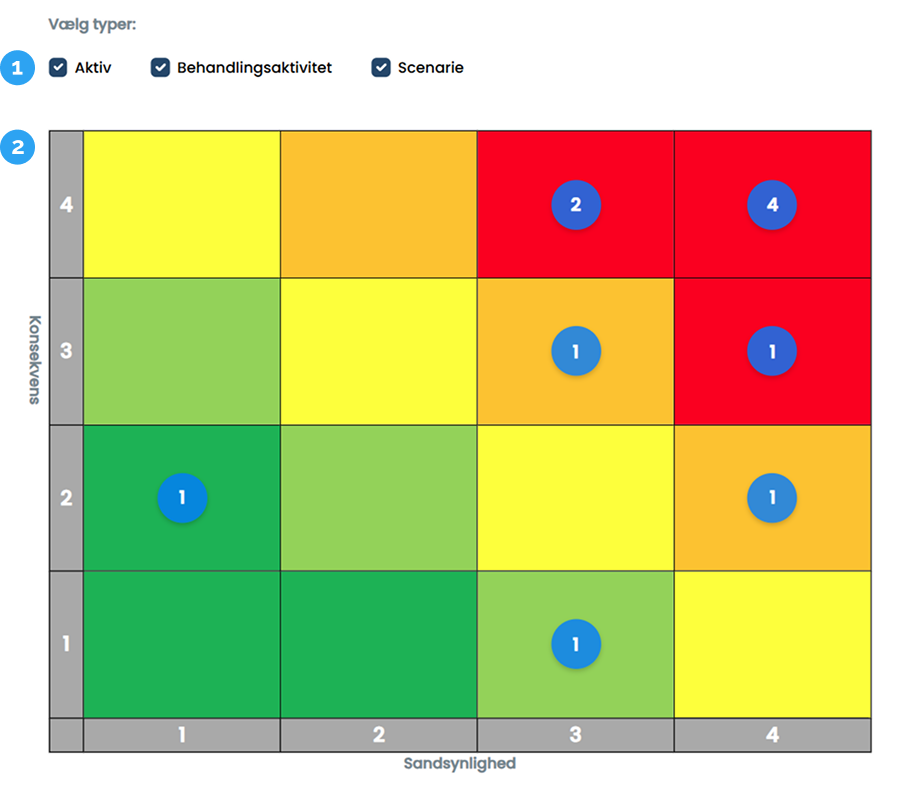
Som udgangspunkt er alle typer inkluderet i matrixen. Du kan fjerne markeringen ud for en type, hvis du ønsker at afgrænse visningen.
Risikomatrixen er inddelt med følgende funktioner:
- Vælg type – Her kan du vælge, hvilke typer der skal indgå i risikobilledet for hhv.: “Aktiver”, “Behandlingsaktivitet” eller “Scenarie”
- Konsekvens/Sandsynlighed – Matrixens felter farvekodet efter risikoniveau for hhv.: Grøn (lav), Lys grøn (under middel), Gul (middel), Orange (over middel) og Rød (høj)
Hvert felt viser et tal, der angiver det samlede antal risikovurderinger inden for den valgte kombination af konsekvens og sandsynlighed. Ved klik på tallet i et felt vises en liste under matrixen med de risikovurderinger, der indgår i den pågældende kategori.

Oversigten over risikovurderingerne er inddelt med følgende oplysninger:
- Navn – Titel på risikovurderingen, f.eks. navnet på et aktiv, behandlingsaktivitet eller et scenarie
- Type – Angiver hvilken type element risikovurderingen er for hhv.: “Aktiver”, “Behandlingsaktivitet” eller “Scenarie”
- Dato – Dato for hvornår risikovurderingen er oprettet
Udvikling over tid
Afsnittet nederst på siden “Udvikling over tid” viser et søjlediagram over fordelingen af risikoniveauer fordelt pr. måned i det valgte år.
Diagrammet giver et overblik over, hvordan virksomhedens samlede risikobillede udvikler sig over tid. Det kan anvendes til at identificere tendenser, forbedringer eller perioder med forhøjet risikoniveau.

Søjlediagrammet er opdelt i følgende funktioner:
- Vælg år – Klik i feltet for at vælge det ønskede årstal fra listen. Når et år vælges, opdateres diagrammet automatisk og viser fordelingen for den valgte periode
- Risikofordeling over tid – Angiver hvilket år diagrammet viser risikofordelinger for. Under vises farverne for de enkelte risikoniveauer. Klik på en farve for at fra- eller tilvælge den i diagrammet
- Måned / Antal risikovurderinger – Hver måned vises som en søjle, opdelt i farver efter risikoniveau. Farverne repræsenterer fordelingen mellem meget lav, lav, middel, høj og meget høj risiko. Ved at holde musen over en søjle vises en detaljeret oversigt med antal risikovurderinger pr. risikoniveau for den pågældende måned. Hvis et risikoniveau har værdien 0 i en måned, vises farven ikke i søjlen
Trusselskataloger
I det næste undermodul ”Trusselskataloger”, får du et samlet overblik over de trusselskataloger, der er oprettet i systemet.
Trusselskatalogerne indeholder en struktureret samling af trusler, indenfor et bestemt område, f.eks. “IT-systemer”, “Behandlingsaktiviteter” eller “Cyberangreb”. Katalogerne danner grundlag for de trusler, der kan vælges i risikovurderinger.
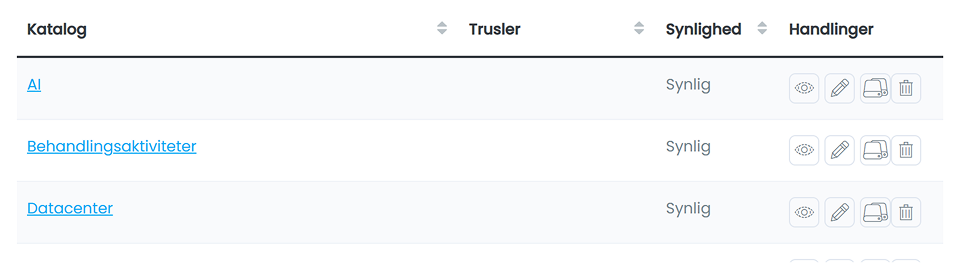
Listen over trusselskataloger er inddelt med følgende informationer:
- Katalog – Navnet på trusselskataloget f.eks. “Enheder” eller “Netværk”
- Trusler – Antallet af trusler, der er oprettet i det pågældende katalog
- Synlighed – Angiver om kataloget er synligt eller skjult for brugerne
- Handlinger – Funktioner til at skjule (øjeikon), redigere (blyantikon), kopier (vindueikon) eller slette (spandikon) trusselskataloget
Nyt trusselskatalog
Du kan redigere eller kopiere et eksisterende trusselskatalog ved at klikke på blyantikonet (redigér) eller vindueikonet (kopiér) ud for det pågældende katalog. Du kan ligeledes oprette et nyt trusselskatalog ved at klikke på knappen ”+ Nyt trusselskatalog” øverst på siden.

Ved oprettelse, redigering eller kopiering åbnes et vindue med de samme felter til udfyldelse.
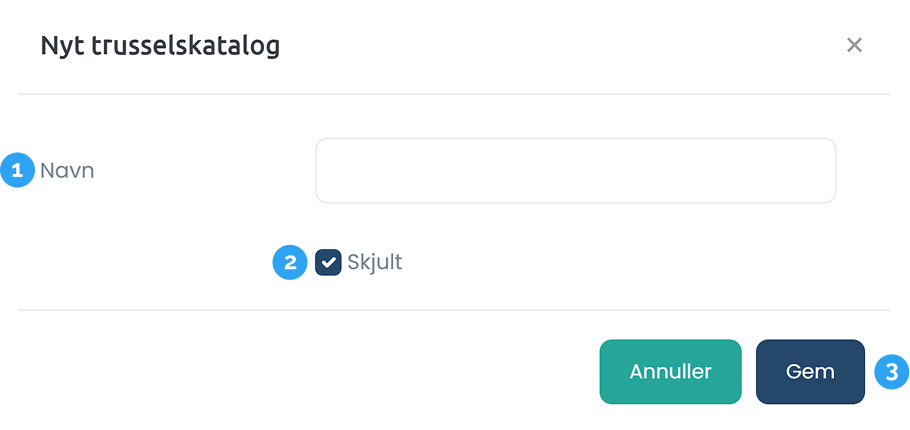
Når du opretter, redigerer eller kopier et trusselskatalog, har du følgende udførelse:
- Navn – Klik på feltet og indtast navnet på trusselskataloget
- Skjul – Klik i feltet og sæt checkmærke, hvis kataloget ikke skal være synligt for brugerne i risikovurderinger. Feltet er som standard markeret ved oprettelse
- Gem – Klik på knappen for at gemme trusselskataloget i listen
Det enkelte trusselskatalog
Når du klikker på et trusselskatalog i listen, åbnes en detaljeret visning med en oversigt over de trusler, der er tilknyttet kataloget. Truslerne i kataloget danner grundlag for de vurderinger, der kan foretages i risikovurderingerne.
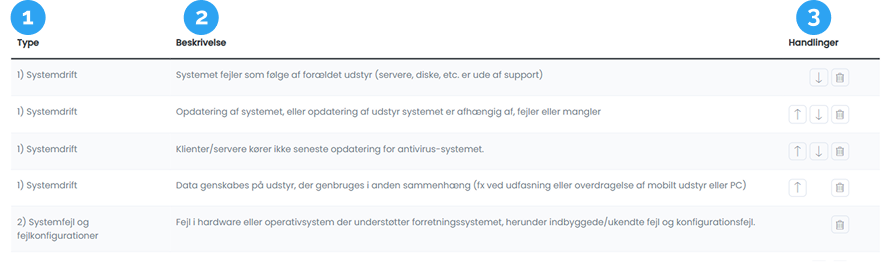
Listen over trusler er inddelt med følgende informationer:
- Type – Angiver hvilken overordnede kategori truslen tilhører, f.eks. “Cybertrusler”, “Systemdrift” eller “Medarbejder-relaterede trusler”
- Beskrivelse – En forklaring af den konkrete trussel, f.eks. “Hackerangreb af typen ransomware”
- Handlinger – Funktioner til at flytte truslen (pil op/ned) eller slette truslen (spandikon)
Tilføj trusler
Du kan tilføje nye trusler i kataloget, ved at klikke på knappen ”+ Tilføj trusler” øverst på siden.

Når du klikker på knappen, åbnes et vindue med en liste over alle brugerdefinerede trusler i systemet. Her kan du vælge, hvilke trusler der skal tilføjes til det pågældende katalog.

Ved tilføjelse af trusler har du følgende handlinger:
- Boks – Klik i boksen ud for den ønskede trussel for at markere den med et checkmærke. Markerede trusler vil blive tilføjet til kataloget. Du kan også klikke i den øverste boks, som tilføjer alle truslerne til kataloget
- Type – Viser truslens overordnede kategori, f.eks. “Systemunderstøttelse”
- Beskrivelse – Viser den forklarende tekst til truslen, f.eks. “Der gennemføres ikke løbende kontrol med loghandlinger”
- Tilføj valgte – Klik på knappen for at tilføje de markerede trusler til trusselskataloget. De valgte trusler vil herefter fremgå af katalogets liste
Trusselsbibliotek
I det sidste undermodul “Trusselsbibliotek” får du et samlet overblik over alle oprettede trusler i systemet. Trusselsbiblioteket fungerer som den centrale registrering af trusler, der kan anvendes i trusselskataloger og risikovurderinger.
Siden er opdelt i to faner. Den første fane “Trusler”, viser de individuelle trusler og deres oplysninger. Den anden fane ”Typer”, viser en oversigt over alle trusselstyper.

Den første fane, ”Trusler”, giver et samlet overblik over alle trusler, der er oprettet i systemet, samt deres tilknyttede informationer.

Listen over trusler er inddelt med følgende informationer:
- Type – Truslens overordnede kategori, f.eks. “1) Medarbejder-relaterede trusler”. Typen anvendes til at strukturere og gruppere relaterede trusler
- Beskrivelse – En forklarende tekst, der beskriver den konkrete trussel, f.eks. “Medarbejder anvender private tjenester”
- Kataloger – Viser hvilke trusselskataloger truslen indgår i, f.eks. “Enheder”, “AI” eller “Behandlingsaktiviteter”. En trussel kan indgå i flere kataloger
- Synlighed – Angiver om truslen er ”Synlig” eller ”Ikke synlig” for brugerne i forbindelse med risikovurderinger
- Antal i brug – Angiver hvor mange risikovurderinger truslen aktuelt indgår i
- Handlinger – Indeholder funktioner til at kopiere (papirikon), skjule (øjeikon), slette (spandikon) eller redigere (blyantikon) truslen
Ny Trussel
Du kan redigere eller kopiere en eksisterende trussel, ved at klikke på blyantikonet (redigér) eller vindueikonet (kopiér) ud for det pågældende trussel. Du kan ligeledes oprette en ny trussel, ved at klikke på knappen ”+ Ny trussel”, der ses øverst på siden.

Ved oprettelse, redigering eller kopiering åbnes et vindue med de samme felter til udfyldelse.

Når du opretter, redigerer eller kopier en trussel, har du følgende udførelse:
- Type – Klik i feltet og vælg den overordnede kategori, som truslen skal tilhøre, f.eks. “Systemdrift” eller “Cybertrusler”
- Beskrivelse – Klik i feltet og indtast en beskrivelse af truslen. Beskrivelsen bør formulere den konkrete risiko eller hændelse
- Gem – Klik på knappen for at gemme truslen i trusselsbiblioteket. Truslen kan herefter tilknyttes relevante trusselskataloger og bruges i risikovurderinger
Sidens anden fane ”Type”, giver et samlet overblik over alle de overordnede trusselstyper, der er oprettet i systemet. Trusselstyper anvendes til at strukturere og kategorisere de enkelte trusler i trusselsbiblioteket.

Listen over trusselstyper er inddelt med følgende informationer:
- Type – Truslens overordnede kategori, f.eks. “1) Medarbejder-relaterede trusler” eller “2) Eksterne trusler”. Nummereringen anvendes til en prioriteret opbygning af kategorierne
- Handlinger – Funktioner til at kopiere (papirikon), slette (spandikon) eller redigere (blyantikon) trusselstypen
Ny Type
Du kan redigere eller kopiere en eksisterende trusselstype, ved at klikke på blyantikonet (redigér) eller papirikonet (kopiér) ud for den pågældende type i listen. Du kan ligeledes oprette en ny trusselstype, ved at klikke på knappen ”+ Ny Type”, som findes øverst på siden.

Ved oprettelse, redigering eller kopiering af en trusselstype, åbnes et vindue med de samme felter til udfyldelse.
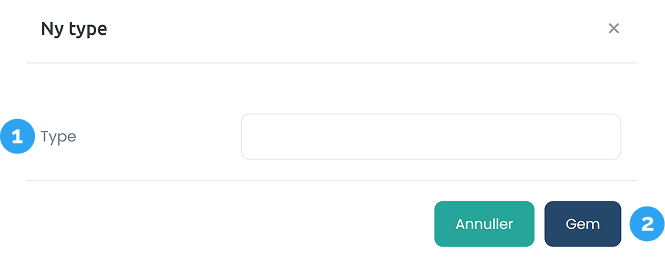
Når du opretter, redigerer eller kopier en trusselstype, har du følgende udførelse:
- Type – Klik i feltet og indtast titlen på den overordnede trusselstype, f.eks. “Leverandørtrusler” eller “Fysiske trusler”
- Gem – Klik på knappen for at gemme trusselstypen i systemet. Typen kan herefter tilknyttes relevante trusler i trusselsbiblioteket