

Under modulet ”Dokumenter” ser du en oversigt over alle oprettede dokumenter i systemet. Dokumenterne kan f.eks. være politikker, procedurer, rapporter, kontroller eller andre styringsdokumenter relateret til organisationens arbejde med informationssikkerhed og compliance.
Dokumentliste
Når du klikker ind på siden ses en liste, der giver et samlet overblik over dokumenternes status, ansvarlige personer og planlagte revideringer.
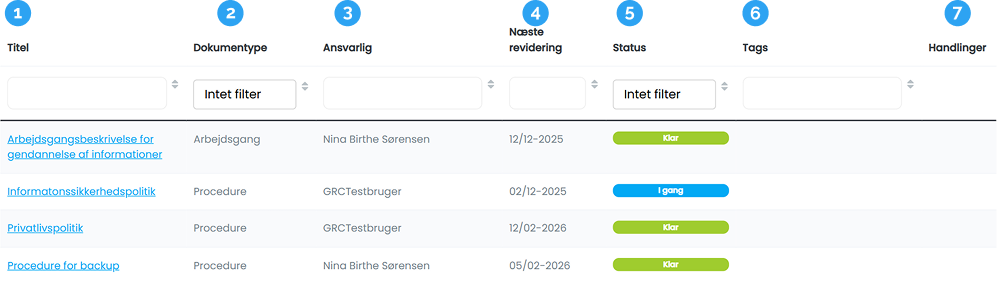
Dokumenterne er inddelt med følgende informationer:
- Titel – Navnet på dokumentet, f.eks. “Informationssikkerhedspolitik” eller “Risikovurderingsrapport”
- Dokumenttype – Angiver hvilken type dokument der er tale om, f.eks. “Vejledning”, “Tilsynsrapport” eller “Kontrol”
- Ansvarlig – Navnet på den person, der er ansvarlig for dokumentets vedligeholdelse
- Næste revidering – Dato for næste planlagte gennemgang eller opdatering af dokumentet
- Status – Viser hvor langt dokumentet er i processen for hhv. ”Klar” (grøn), ”I gang” (blå) eller ”Ikke startet” (orange)
- Tags – En eller flere kategorier der beskriver dokumentet og gør det lettere at finde
- Handlinger – Funktion til at slette (spandikon) dokumentet fra listen. Du kan kun slette de dokumenter, som du er ansvarlig for
Nyt dokument
Du kan oprette et nyt dokument ved at klikke på knappen ”Nyt dokument” øverst på siden.

Ved klik åbnes et vindue med felter til dokumentets oplysninger.
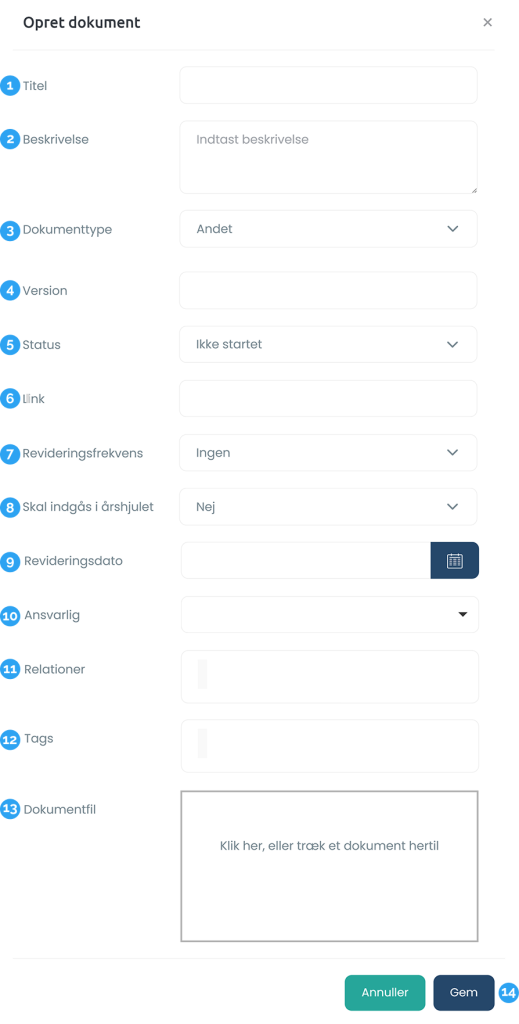
Når du opretter et nyt dokument, har du følgende udførelse:
- Titel – Klik i feltet og indtast dokumentets titel
- Beskrivelse – Klik i feltet og indtast en kort beskrivelse af dokumentets indhold eller formål
- Dokumenttype – Klik i feltet og vælg dokumenttypen fra listen, f.eks. “Kontrakt”, “Kontrol” eller “Vejledning”
- Version – Klik i feltet og indtast dokumentets versionsnummer, f.eks. “1.0” eller “2.0”
- Status – Klik i feltet og vælg status for dokumentet fra listen for hhv. ”Ikke startet”, ”I gang” eller ”Klar”
- Link – Klik i feltet og indsæt et link til dokumentets placering
- Revideringsfrekvens – Klik i feltet og vælg hvor ofte dokumentet skal gennemgås, f.eks. ”Årligt”
- Skal indgå i årshjulet – Klik i feltet og vælg om dokumentet skal indgå i organisationens årshjul for hhv.: ”Ja” eller ”Nej”
- Revideringsdato – Klik på kalenderikonet og vælg dato for næste planlagte revidering
- Ansvarlig – Klik i feltet og vælg navnet på den person, der er ansvarlig for dokumentet
- Relationer – Klik i feltet og vælg de relationer fra listen, der skal tilknyttes dokumentet. Du kan også indtaste for at søge
- Tags – Klik i feltet og vælg relevante tags fra listen eller indtast for at søge
- Dokumentfil – Klik i feltet “Klik her, eller træk et dokument hertil” for at uploade en fil, eller træk dokumentet direkte ind i feltet
- Gem – Klik på knappen ”Gem” for at oprette dokumentet
Det enkelte dokument
Når du klikker på et dokument i oversigten, åbnes et detaljeret vindue med dokumentets oplysninger. Felterne i redigeringen svarer til dem, der bruges ved oprettelse af et nyt dokument.
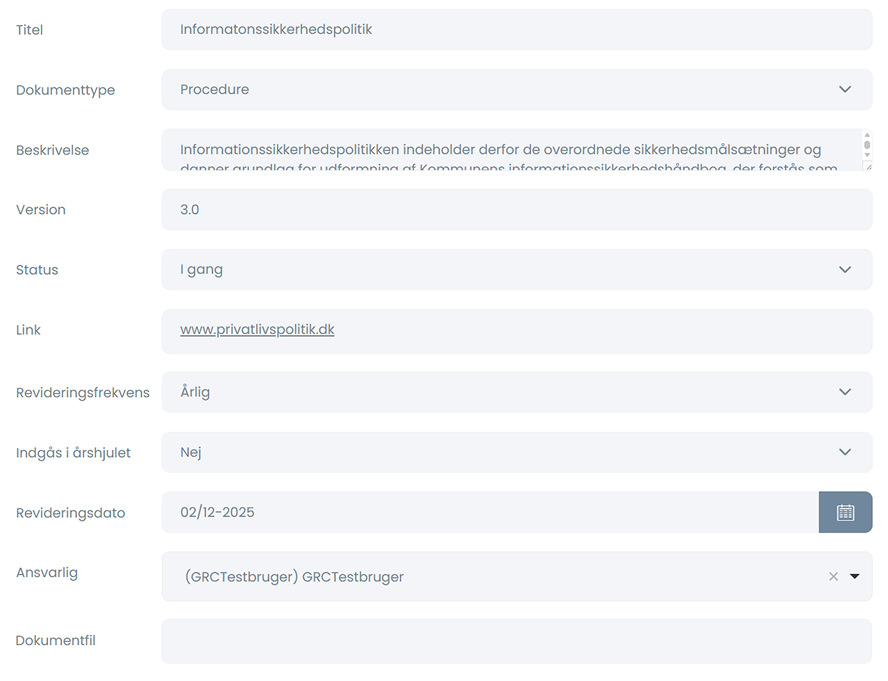
Her kan du se og redigere dokumentets stamdata ved at klikke på knappen ”Rediger” øverst på siden.

Klik herefter på knappen “Gem”, for at tilføje ændringerne til dokumentet.
Tilknytninger
Under sektionen ”Tilknytninger” kan du se de relationer, der er knyttet til dokumentet. Relationer bruges til at forbinde dokumentet med andre elementer i systemet, f.eks. opgaver, aktiver, standarder eller behandlingsaktiviteter.
Det gør det muligt at skabe sammenhæng mellem dokumentationen og de aktiviteter eller systemer, som dokumentet vedrører.

Listen over tilknytninger er inddelt med følgende informationer:
- Navn – Navnet på den tilknyttede relation, f.eks. “Revision af Informationssikkerhedspolitik”
- Type – Angiver hvilken type relation der er tale om, f.eks. ”Opgave”, ”Standarder”, ”Aktiv” eller ”Behandlingsaktivitet”
- Fjern – Ved at klikke på krydsikonet kan du fjerne relationen fra dokumentet
Du kan tilføje en ny relation til dokumentet ved at klikke på knappen ”Tilføj” til højre for sektionen. Ved klik åbnes et vindue med felter til udfyldelse.
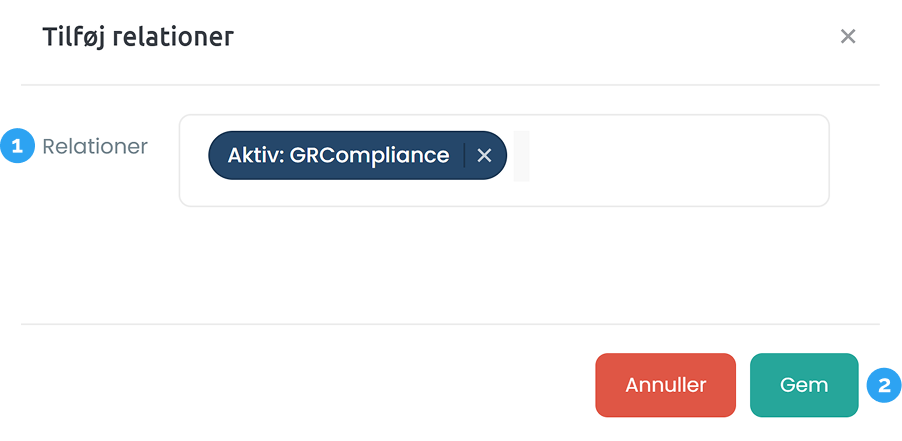
Når du tilføjer en relation, har du følgende udførelse:
- Relationer – Klik i feltet og vælg fra listen den relation, der skal tilknyttes dokumentet. Du kan også indtaste for at søge
- Gem – Klik på knappen for at tilføje relationen til dokumentets liste over tilknytninger
Tags
I sektionen ”Tags” kan du se de tags, der er tilknyttet dokumentet. Tags bruges til at kategorisere og strukturere dokumenter i systemet, så de lettere kan findes og filtreres. Et tag kan f.eks. være relateret til en standard, et revisionsområde eller et projekt som “NIS2”, “IT-revision” eller “GDPR”.

Listen over tags er inddelt med følgende informationer:
- Tag – Navnet på det tilknyttede tag, f.eks. “NIS2 eller “GDPR”
- Fjern – Fjerner tagget fra dokumentet ved at klikke på krydsikonet
Du kan tilføje nye tags til dokumentet ved at klikke på knappen ”Tilføj” til højre for sektionen. Ved klik åbnes et vindue, hvor du kan vælge det tag, der skal tilknyttes dokumentet.

Når du tilføjer et tag, har du følgende udførelse:
- Tags – Klik i feltet og vælg et tag fra listen. Du kan også indtaste for at søge
- Gem – Klik på knappen for at tilføje tagget til dokumentet