

Under modulet ”Opgaver” ser du en samlet oversigt over alle opgaver og kontroller, der er oprettet til risikovurderingerne. Opgaver og kontroller kan være tilknyttet forskellige områder i risikovurderingen, f.eks. afklaringer eller aktiviteter relateret til gennemførelsen og mitigering af vurderingens residualrisiko.
Alle opgaver
Opgavelisten giver et samlet overblik over bl.a. opgavernes ansvarlige personer, deadlines og status. Det gør det nemt at følge op på planlagte aktiviteter og sikre, at opgaver og kontroller bliver gennemført rettidigt.

Listen over opgaver og kontroller er inddelt med følgende informationer:
- Titel – Navnet på eller en kort beskrivelse af opgaven/kontrollen, f.eks. “Kontrol af system” eller “Afklar AD integration”
- Beskrivelse – Angiver en forklarende tekst om opgaven eller kontrollen, f.eks. “Kontakt til leverandøren”
- Type – Angiver hvilken kategori opgaven tilhører for hhv.: “Opgave” eller “Kontrol”
- Status – Viser opgavens aktuelle status for hhv.: “Ikke startet” (blå), “Overskredet” (rød) eller “Afsluttet” (grøn)
- Ansvarlig – Navnet på den person, der er ansvarlig for at udføre eller følge op på opgaven eller kontrollen
- Deadline – Datoen for, hvornår opgaven eller kontrollen senest skal være gennemført
- Handlinger – Funktioner til at redigere (blyantikon) eller slette (spandikon) opgaven eller kontrollen fra listen, ved klik på knapperne. Når du redigere en opgave/kontrol, vises de samme felter som ved oprettelse af en ny opgave.
Ny opgave
Du kan oprette en ny opgave eller kontrol via knappen “+ Ny opgave” øverst på siden.
Opgaver og kontroller oprettes næsten på samme måde, men de har forskellig funktion. En opgave er en enkeltstående aktivitet, f.eks. ”oprette en bruger”, som afsluttes, når handlingen er udført. En kontrol er en tilbagevendende aktivitet, f.eks. ”tilsyn”, og kan have en angivet frekvens for gentagelse.
Når du klikker på knappen “+ Ny opgave” åbnes et vindue med en række oplysninger til udfyldelse om opgaven eller kontrollen. Disse oplysninger er de samme, som vises ved redigering af en eksisterende opgave eller kontrol.
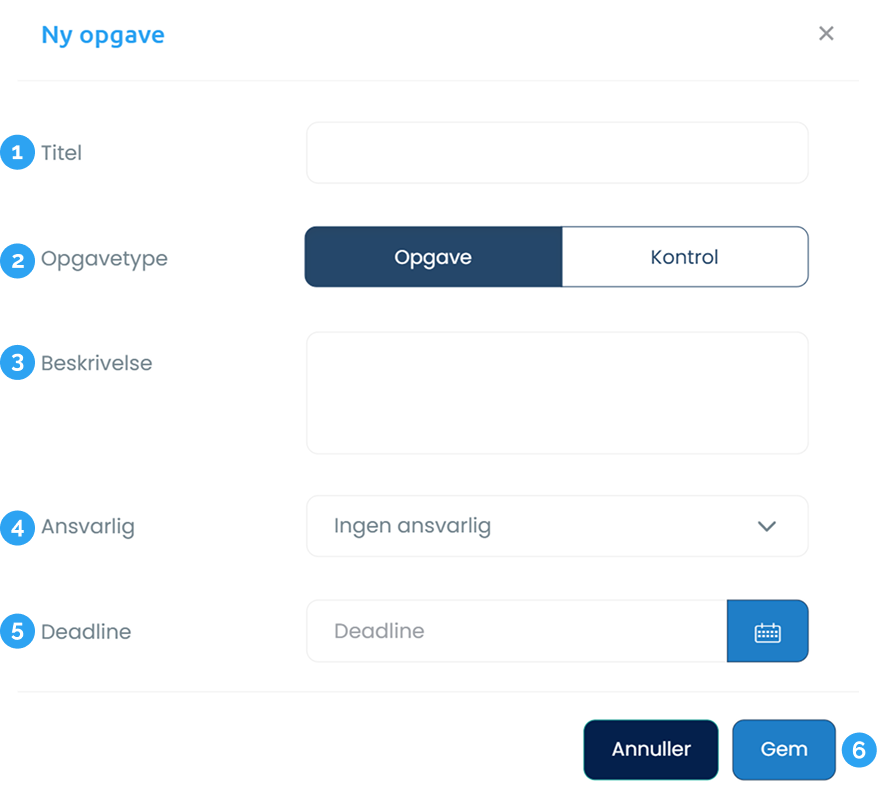
Når du opretter eller redigerer en opgave eller kontrol, har du følgende felter til udfyldelse:
- Titel – Klik i feltet og indtast et navn eller en kort beskrivelse af opgaven eller kontrollen
- Opgavetype – Klik i feltet og vælg enten ”Opgave” eller ”Kontrol”
- Beskrivelse – Klik i feltet og indtast en forklarende tekst om opgaven eller kontrollen, f.eks. “Kontakt til leverandøren”
- Ansvarlig – Klik i feltet og vælg den person, der har ansvaret for opgaven
- Deadline – Klik på kalenderikonet og vælg datoen for, hvornår opgaven senest skal være udført
- Gem – Klik på knappen for at gemme opgaven eller kontrollen i systemet
Ved valg af opgavetypen “kontrol”, vises der et ekstra felt, hvor du kan vælge en gentagelsesfrekvens for den tilbagevendende kontrol.

Når du vælger frekvensen for kontrollens gentagelse, har du følgende felt til udfydelse:
- Gentagelse – Klik i feltet og vælg en gentagelsesfrekvens for kontrollen for hhv.: “Månedligt”, “Kvartårligt”, “Halvårligt”, “Årligt”, “Hvert 2. år” eller “Hvert 3. år”
Den enkelte opgave
Når du klikker på en opgave eller kontrol fra listen, åbnes et detaljeret vindue med de tilknyttede oplysninger. Her kan du se og udfylde oplysningerne til den valgte opgave eller kontrol.
Felterne er de samme som ved oprettelse eller redigering af en opgave eller kontrol. Feltet “Opgavetype” kan dog ikke ændres efter oprettelse.
Hvis opgaven eller kontrollen er oprettet i forbindelse med udførelsen af en risikovurdering, vises der nederst i vinduet et link til den tilknyttede risikovurdering.

Hvis der er tale om en kontrol, som har én eller flere udførelser registreret, vises der øverst i vinduet en ekstra fane ”Historik”.
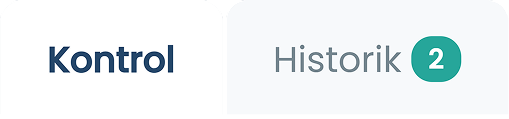
Den første fane “Opgave” eller “Kontrol”, alt efter den valgte opgavetype, viser de generelle oplysninger om opgaven eller kontrollen. Felterne er som udgangspunkt ens for opgaver og kontroller, men ved kontroller vises der også feltet “Gentagelse”, som angiver hvor ofte kontroller skal udføres.
Fanen ”Historik” viser et samlet overblik over tidligere udførelser og registreringer for kontrollen.
Udfør opgave eller kontrol
Øverst i fanen “Opgave” eller “Kontrol” vises knappen ”Udfør opgave” eller “Udfør kontrol”. På kontrolfanen vises også knappen “Afslut kontrol”, som ved klik afslutter den tilbagevendende kontrol.
Ved klik på knappen ”Udfør opgave” eller “Udfør kontrol”, åbnes et vindue, hvor du kan registrere udførelsen. Felterne er de samme for udførelse af en opgave og en kontrol.
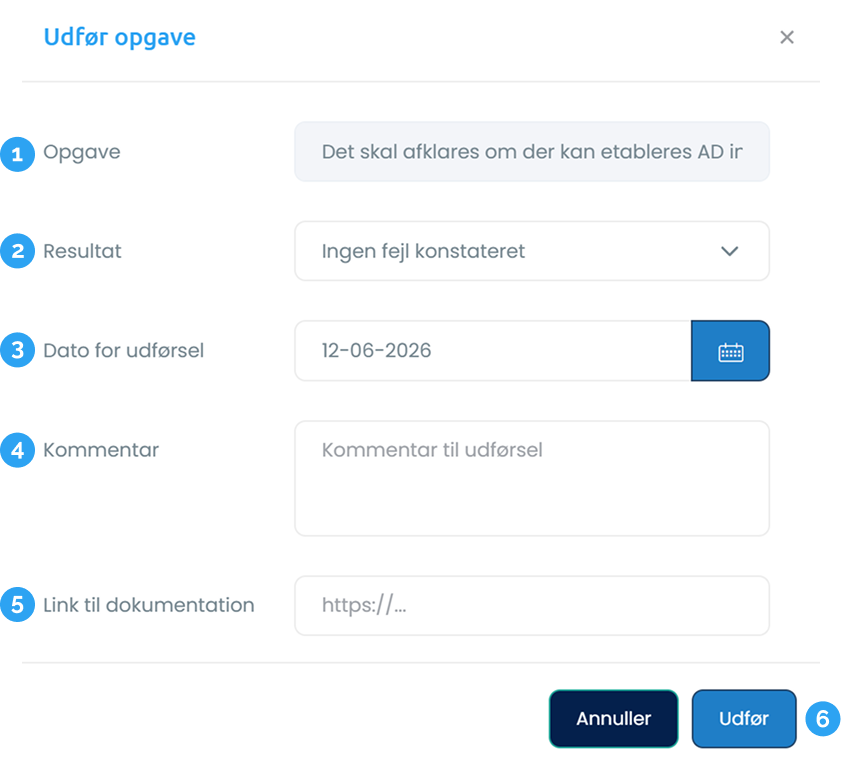
Når du udfører en opgave eller kontrol, har du følgende felter til udfyldelse:
- Opgave – Viser opgavens eller kontrollens beskrivelse. Feltet kan ikke redigeres
- Resultat – Klik i feltet og vælg resultatet af udførelsen fra listen for hhv.: ”Ingen fejl konstateret”, ”Ingen kritiske fejl konstateret” eller ”Kritiske fejl konstateret”
- Dato for udførsel – Klik i feltet og vælg fra kalenderen datoen for hvornår opgaven eller kontrollen er udført
- Kommentar – Klik i feltet og indtast en bemærkning eller note til udførelsen
- Link til dokumentation – Klik i feltet og indsæt link til dokumentation for udførelsen
- Udfør – Klik på knappen for at registrere udførelsen og opdatere opgaven eller kontrollen i systemet
Når en opgave eller kontrol er udført, opdateres siden. Øverst i vinduet vises herefter et grønt felt med teksten “Denne opgave er afsluttet”. Feltet angiver, at opgaven eller kontrollen er registreret som udført i systemet.
Historik
Ved klik på fanen “Historik” vises et samlet overblik over kontrollens tidligere udførelser. Historikken vises som en tidslinje, hvor udførelsens dato fremgår i venstre side. Til højre for tidslinjen vises de oplysninger, der er registreret for den pågældende udførelse.

Oplysningerne er inddelt med de samme felter, som vises ved udførelse af en kontrol.