

Når du logger ind i Digital IT-anskaffelse, åbnes siden “Sagsoversigt”. Herfra kan du følge dine eksisterende anskaffelsessager og oprette nye sager.
Sagsoverblik
På siden kan du se de anskaffelsessager, du har adgang til, følge deres status og næste handling, samt søge efter og filtrere sager.
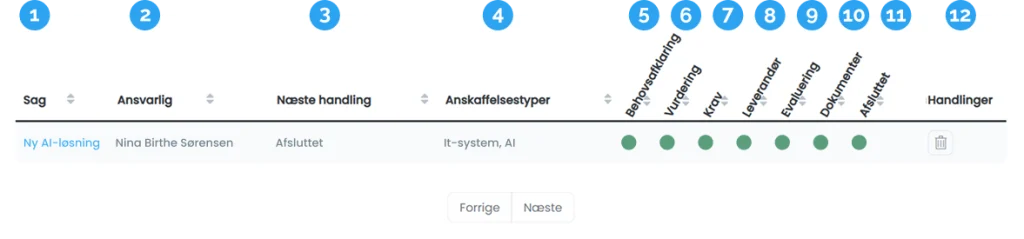
Sagsoversigten er opdelt i kolonner med følgende oplysninger:
- Sag – Viser navnet på anskaffelsessagen
- Ansvarlig – Viser navnet på den eller de personer, der er ansvarlige for sagen
- Næste handling – Viser hvilken del af processen der er næste handling, eller om sagen er afsluttet
- Anskaffelsestyper – Viser den eller de anskaffelsestyper, der er valgt på sagen, f.eks. “IoT”. Anskaffelsestypen kan ændres, indtil vurderingsfasen er afsluttet
- Behovsafklaring – Angiver status over afklaringen af behovet for selve anskaffelsen
- Vurdering – Angiver status for vurderingen af de oplysninger, der er angivet i behovsafklaringen
- Krav – Angiver status for arbejdet med at udvælge og gennemgå relevante krav og kravpakker
- Leverandør – Angiver status for leverandørdialogen, hvor leverandørerne inviteres til at besvare kravene
- Evaluering – Angiver status for evalueringen af leverandørernes besvarelser og valg af leverandør
- Dokumenter – Angiver status for indhentning og gennemgang af dokumentation fra den valgte leverandør
- Afsluttet – Angiver status for om anskaffelsessagen er afsluttet og kan arkiveres
- Handlinger – Funktion til at slette (spandikon) sagen fra oversigten. Du kan kun slette sager, som du selv er ansvarlig for
I fasevisningen angiver en grøn markering, at en fase er gennemført, en gul markering den aktuelle fase og en grå markering, at fasen endnu ikke er påbegyndt.
Filtrer kolonner
Du kan filtrere sagsoversigten, så den kun viser de sager, der er relevante for dig.

Klik på knappen “Filtrer kolonner” (tragtikonet) øverst til højre i sagsoversigten, for at åbne filterfunktionen.

her kan du filtrere sagerne ud fra følgende oplysninger:
- Sag – Klik i feltet og indtast anskaffelsessagens navn for at søge efter den
- Ansvarlig – Klik i feltet og indtast navnet på den person, der er ansvarlig for sagen
Søg
Du kan bruge søgefeltet øverst til højre i sagsoversigten til at finde en bestemt anskaffelsessag.

Klik i feltet “Søg” og indtast et søgeord, for at søge blandt de sager, du har adgang til. Søgefunktionen giver dig mulighed for hurtigt at finde en sag uden at skulle gennemgå hele sagsoversigten.
Opret sag
For at oprette en ny it-anskaffelse, skal du klikke på knappen “Opret sag” øverst til højre på sagsoversigten.

Herefter åbnes sagens anskaffelsesfaser, hvor du starter i den første fase “Opret sag”, hvor der først skal angives de grundlæggende oplysninger om anskaffelsen.
Øverst på siden vises de forskellige faser i anskaffelsesprocessen. Her kan du følge sagens fremdrift og se, hvilken fase der er aktiv, samt status for de øvrige faser.

Under siden “Opret sag” vises sagens “Grundoplysninger” til venstre og “Anskaffelsestyper” til højre.
Grundoplysninger
Under “Grundoplysninger” angiver du de centrale oplysninger om anskaffelsessagen, herunder sagens titel, område, anskaffelsesteam og en kort beskrivelse. Her kan du også vælge at registrere en mulig leverandør.

Under “Grundoplysninger” finder du følgende felter og funktioner:
- Sagstitel – Klik i feltet og indtast navnet på it-anskaffelsen, f.eks. “Nyt beskæftigelsessystem”
- Område – Klik i feltet og indtast det område som anskaffelsen vedrører, f.eks. “Beskæftigelse”
- Anskaffelsesteam – Klik i feltet og tilføj dig selv og de øvrige personer, der skal være en del af anskaffelsesteamet og have adgang til at arbejde med eller følge sagen. Brugere til anskaffelsesteam og enheder stammer fra OS2sync integrationen
- Kort beskrivelse – Klik i feltet og tilføj eventuelt en kort beskrivelse af anskaffelsen. Beskrivelsen er ikke en del af selve behovsafklaringen
- Registrer en mulig leverandør – Klik i feltet og markér det, hvis der på forhånd er valgt en leverandør. Du kan herefter registrere leverandørens kontaktoplysninger i forbindelse med oprettelsen i stedet for senere i leverandørfasen. Leverandøren kontaktes først, når invitationen sendes i leverandørfasen
Anskaffelsestyper
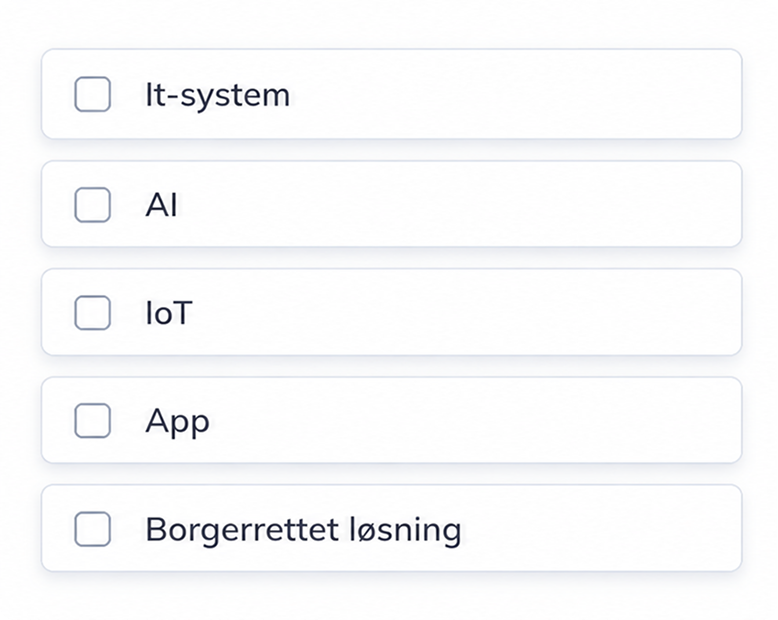
Under “Anskaffelsestyper” skal du markere den eller de typer, som anskaffelsen vedrører. Du kan vælge flere anskaffelsestyper på samme sag.
De valgte anskaffelsestyper har betydning for, hvilke spørgsmål der vises i behovsafklaringen. Du kan ændre valget, indtil vurderingsfasen er afsluttet.
Opret sag og gå til behovsafklaring
Når du har udfyldt og valgt de relevante oplysninger under “Grundoplysninger” og “Anskaffelsestyper”, skal du klikke på knappen “Opret sag og gå til behovsafklaring” nederst på siden.
Sagen vil herefter blive oprettet og fremgå af Sagsoversigten. Du modtager samtidig en kvitteringsmail med link til sagen.

Når du klikker “Opret sag og gå til behovsafklaring” føres du til næste fane “Behovsafklaring”, hvor du kan begynde at beskrive behovet for anskaffelsen.
Hvis du ikke ønsker at oprette sagen, kan du klikke på knappen “Annuller” nederst på siden, for at vende tilbage til Sagsoversigten.