

Under opsætning af svarmuligheder administreres DPO-rapportens svarværdier, som rapporten kan udfyldes med. Svarmulighederne er inddelt i forskellige emner, og de bruges i udfyldelsen og opsætningen af rapportens indhold.
Alle svarmuligheder
Når du klikker ind på modulet Svarmuligheder, ser du først en liste af alle svarmulighederne i systemet:

Listen af svarmuligheder er inddelt med følgende information:
- Titel – Navn på svarmulighedens emne, f.eks. “Konklusion”, “Rapport Indledning – Formål” eller “Vurderingsmodel”
Den enkelte svarmulighed
Ved at klikke på den enkelte svarmulighed i listen, åbnes der en side med alle svarene tilknyttet dette emne. Hver besvarelse er inddelt med tilhørende informationer, der bruges til at kategorisere dem og tildele en status.
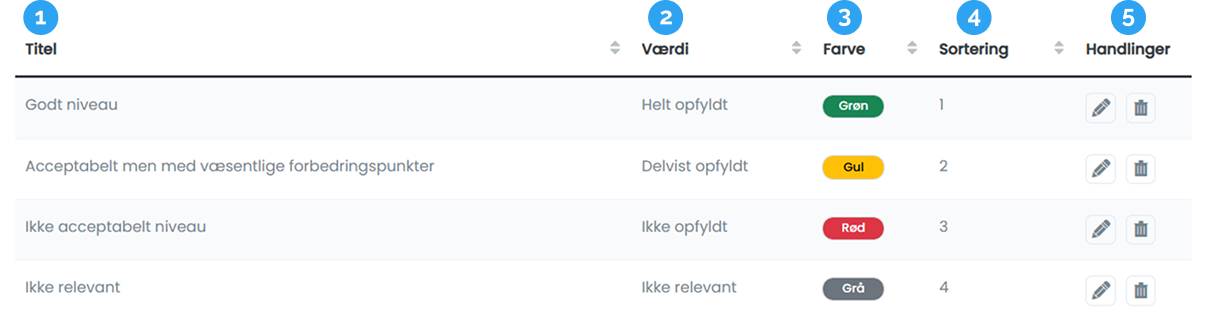
Listen af svarmuligheder er inddelt med følgende informationer:
- Titel – Besvarelsen for de enkelte muligheder til emnet, f.eks. “I strid med GDPR” eller “Overensstemmelse med GDPR”
- Værdi – Farvenavn for de enkelte besvarelser, f.eks. “Rød”, “Gul” eller “Grøn”
- Farve – Farvenuance tilhørende værdien for de enkelte besvarelser, f.eks. “Blå” eller “Grå”
- Sortering – Tal der indikere svarets nummererede rækkefølge, f.eks. “1”, “2”, eller “3”
- Handlinger – Funktioner til at redigere (blyant) eller slette (spand) svaret. Når du redigere en besvarelse, er det de samme handlinger, som du ser under oprettelse af en “Ny” svarmulighed. Læs mere om dette i afsnittet nedenfor.
Ny svarmulighed
Du kan tilføje en ny besvarelsesmulighed til listen. Det gør du ved at klikker på knappen “Ny”, der ses i toppen af svarmulighedernes side.

Når du klikker på knappen “Ny”, åbnes der et vindue med følgende informationer til udfyldelse:
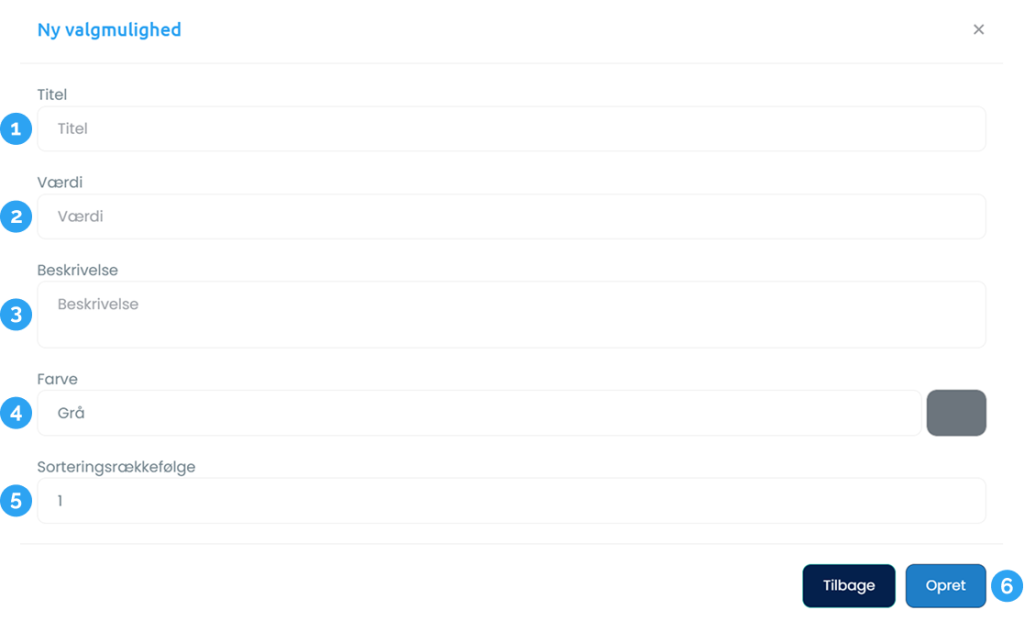
Tilføjelse/redigering af en svarmulighed til listen, har følgende informationer til udfyldelse:
- Titel – Klik i feltet og indtast besvarelsen til emnet, f.eks. “Godt niveau” eller “Ikke acceptabelt niveau”
- Værdi – Klik i feltet og indtast en værdistatus for svaret, f.eks. farvenavn “Rød”, “Gul” eller “Grøn”
- Beskrivelse – Klik i feltet og indtast en forklarende tekst til besvarelsens betydning, f.eks. “Risiko for påbud” eller “Forbedres for retlig robusthed”
- Farve – Klik i feltet og vælg fra dropdown listen den farvenuance der er tilhørende besvarelses værdi eller status, f.eks. “Grøn” for godkendt eller “Rød” for ikke accepteret
- Sorteringsrække – Klik på feltets pile “op” eller “ned”, for at sætte den nummererede rækkefølge, f.eks. “2”, eller “3”
- Opret – Klik på knappen for at tilføje svarmuligheden i listen til emnet