

Under modulet “Rapporter” ser du en liste over alle oprettede DPO-rapporter i systemet. Her har du mulighed for at konfigurere en eksisterende rapport, så den tilpasses organisationens behov.
Du åbner konfigurationen ved at klikke på knappen “Konfigurer” (tandhjulsikonet) ud for den ønskede rapport i kolonnen “Handlinger”.

- Konfigurer – Klik på knappen ud for den pågældende DPO-rapport, for at åbne konfigurationsvinduet

Når du klikker på knappen, åbnes et konfigurationsvindue med tre faner “Generelt”, “Temaer” og “Opfølgning”. Disse faner bruges til at opsætte rapportens indhold, struktur og sammenhæng med tidligere rapporter.
Generelt
I fanen “Generelt” kan du angive de overordnede oplysninger for DPO-rapporten. Disse oplysninger danner grundlaget for rapportens identitet og bruges bl.a. i overskrifter og dokumentation, når rapporten udskrives eller deles.
Fanen er opdelt i tre sektioner: “Basisoplysninger”, “Organisationens oplysninger” og “Underskrift”.
I den første sektion “Basisoplysninger” angives de grundlæggende oplysninger om rapporten, som identificerer og afgrænser den. Disse oplysninger gør det lettere at identificere rapporten og dokumentere dens anvendelse.
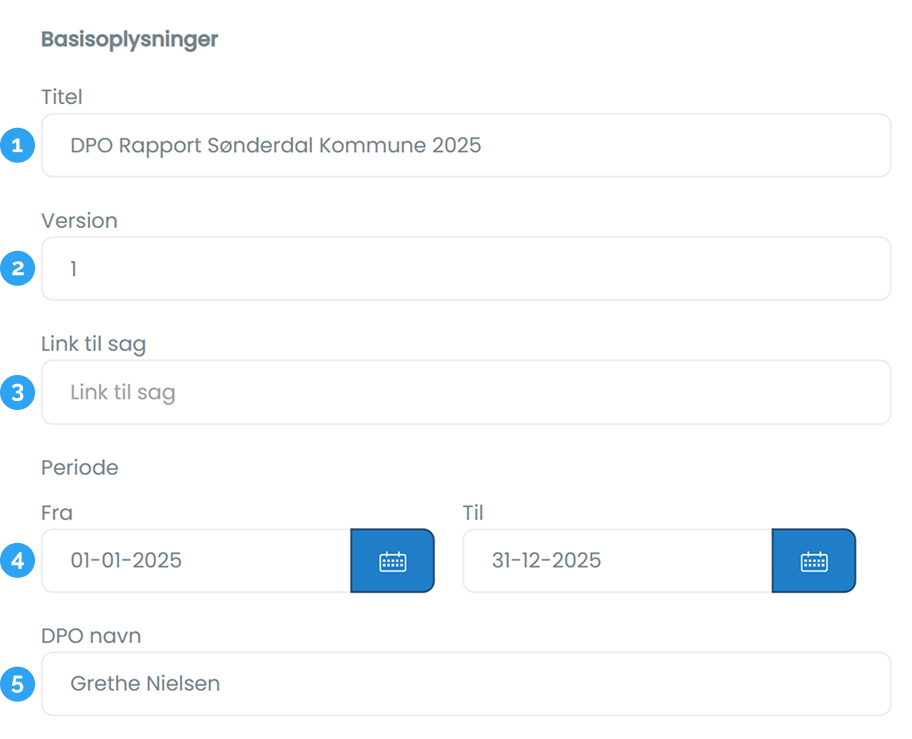
Når du konfigurere rapportens “Basisoplysninger” har du følgende udførelse:
- Titel – Klik i feltet og indtast rapportens navn, f.eks. “DPO Rapport Sønderdal Kommune 2026”
- Version – Klik i feltet og indtast versionsnummer, f.eks. “1”
- Link til sag – Klik i feltet og indsæt link til sag eller journal
- Periode fra/til – Klik i felterne og vælg i kalenderen den periode rapporten skal gælde fra og til
- DPO navn – Klik i feltet og indtast navnet på den ansvarlige DPO
I den næste sektion “Organisationens oplysninger” angives de oplysninger, der identificerer organisationen bag rapporten. Oplysningerne anvendes blandt andet i rapportens forside og i den samlede dokumentation.

Når du konfigurere “Organisationens oplysninger” af rapporten, har du følgende udførelse:
- Navn – Klik i feltet og indtast navnet på organisationen
- CVR – Klik i feltet og indtast det 8 cifrede CVR-nummer på organisationen
- Adresse – Klik i feltet og indtast adressen hvor organisationen er lokaliseret
- Postnummer – Klik i feltet og indtast postnummeret på organisationens placering
- Bynavn – Klik i feltet og indtast navnet på byen hvor organisationen er placeret
I den sidste sektion “Underskrift” angives de oplysninger, der bruges ved signering af rapporten. Disse oplysninger vises i på rapportens forside og i slutningen, hvor det fungerer som godkendelse.
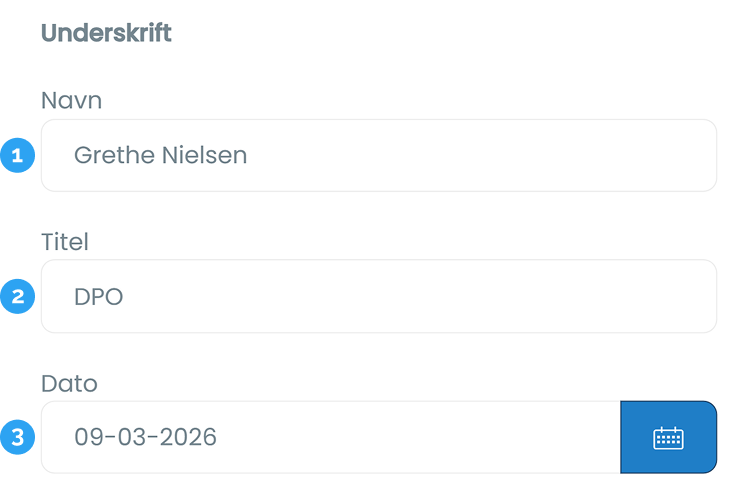
Når du konfigurere rapportens “Underskrift”, har du følgende udførelse:
- Navn –Klik i feltet og indtast navnet på personen der underskriver rapporten
- Titel – Klik i feltet og indtast den titel som underskriveren har, f.eks. “DPO”
- Dato – Klik i feltet og vælg fra kalenderen den dato hvor underskriften finder sted
Temaer
I den næste fane “Temaer” vælger du, hvilke temaer og spørgsmål der skal indgå i DPO-rapporten. Denne fane er central for rapportens indhold, da den afgør, hvilke områder der vurderes og dokumenteres.
Listen viser alle tilgængelige temaer i systemet samt deres status, og du har mulighed for at tilpasse rapportens indhold efter behov.

Listen af temaer er inddelt i følgende oplysninger og tilpasningshandlinger:
- Titel – Angiver navnet på temaet, f.eks. “Registreredes ret til sletning” eller “Formålsbegrænsning”
- Nummer – Angiver temaets nummererede rækkefølge i rapporten
- Reference – Angiver lovgrundlag eller reference som temaets spørgsmål henfører til
- Inkluderet – Knapper der viser med blå markering om temaet er valgt fra (krydsikon), inkluder med udvalgte spørgsmål (checklisteikon) eller hele temaet er valgt (checkmærkeikon) til DPO-rapporten
Ved at klikke på knappen inkluder med udvalgte spørgsmål (checklisteikon), åbnes et vindue med alle spørgsmål under det valgte tema. Her kan du tilpasse rapporten yderligere ved kun at inkludere de relevante spørgsmål.

Når du inkluderer udvalgte spørgsmål til det pågældende tema, er der følgende informationer og handlinger:
- Nummer – Angiver spørgsmålets nummererede rækkefølge i rapporten
- Spørgsmål – Angiver en beskrivelse af spørgsmålet
- Inkluderet? – Klik på knappen for at vælge spørgsmålet. De valgte spørgsmål markeres med blå
- Inkludér med udvalgte – Klik på knappen for at gemme valget af spørgsmålene
Du har også mulighed for at inkludere alle temaets spørgsmål.

Du inkludere hele temaet ved at klikke på knappen “Vælg alle” i toppen af temaets vindue.
Opfølgning
I fanen “Opfølgning” kan du koble rapporten sammen med en tidligere DPO-rapport. Dette gør det muligt at arbejde systematisk med opfølgning og sammenligne udviklingen over tid.
Øverst på siden vises feltet “Opfølgning på”, hvor feltet viser titlen på den rapport som der følges op på. Hvis der ikke følges op på en tidligere rapport, vil der i feltet stå “Ingen”.
Du har mulighed for at vælge hvilken tidligere rapport, som der skal følge op på, ved at klikke i feltet.
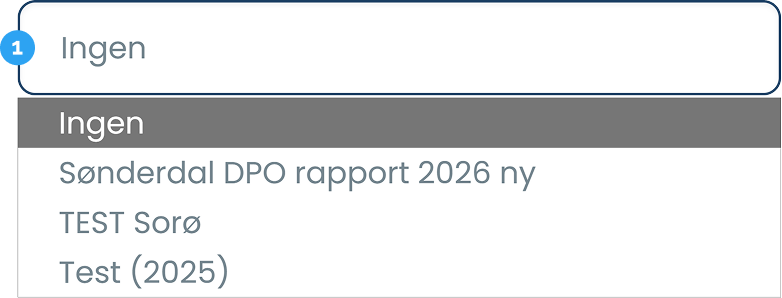
Når du vælger hvilken rapport der skal følges op på, har du følgende udførelse:
- Opfølgning på – Klik i feltet og vælg fra listen den rapport, der skal følges op på. Når du vælger en tidligere rapport, bliver relevante oplysninger automatisk hentet ind i listen nedenfor
Hvis der ikke er valgt en tidligere rapport i opfølgning, og feltet står med “Ingen”, vil der ikke vises yderligere informationer og siden vil herforuden være tomt.
Hvis rapporten er baseret på en tidligere rapport, vises en liste med oplysninger fra denne. Informationerne giver et hurtigt overblik over tidligere vurderinger, og gør det nemmere at følge op på de tidligere anbefalinger.
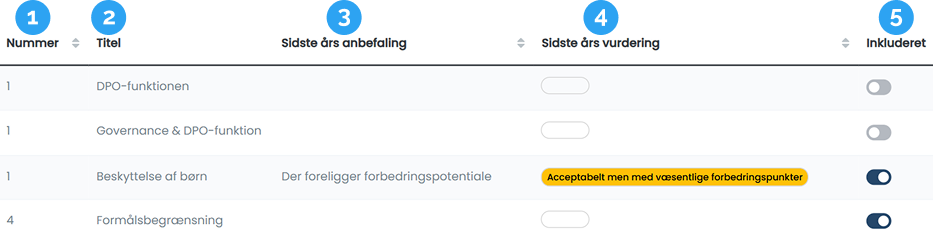
Listen over den opfølgende rapport er inddelt med følgende oplysninger:
- Nummer – Angiver den nummererede rækkefølge på den opfølgende rapports temaer
- Titel – Angiver navnet på den opfølgende rapports temaer
- Sidste års anbefaling – Angiver den tidligere anbefaling til besvarelsen af den opfølgende rapports tema-spørgsmål
- Sidste års vurdering – Angiver den tidligere vurdering til svaret af den opfølgende rapports tema-spørgsmål, f.eks. “
Acceptabelt men med væsentlige forbedringspunkter“ - Inkluderet – Angiver om punktet (temaet) indgår i opfølgningen. Ved at klikke på knappen kan du til eller fravælge punktet. Inkluderede punkter markeres med blå
Over listen i fanen “Opfølgning” har du mulighed for at filtrere visningen, så du nemmere kan finde de relevante oplysninger fra den tidligere DPO-rapport.
Du åbner filtreringen ved at klikke på knappen “Filtrer kolonner” (filterikon), som findes øverst til højre over listen.

Når du klikker på knappen, vises en række filterfelter over kolonnerne i listen. Her kan du indtaste eller vælge værdier, som afgrænser visningen. Filtreringen gør det muligt hurtigt at finde specifikke punkter, f.eks. bestemte temaer, anbefalinger eller vurderinger fra den tidligere rapport.
Når du indtaster eller vælger en værdi i et filterfelt, opdateres listen automatisk og viser kun de relevante resultater.

Når du filtrere i listens kolonner, har du følgende funktioner:
- Nummer – Klik i feltet og indtast et nummer for at finde et specifikt punkt i listen
- Titel – Klik i feltet og indtast navnet på temaet, for at søge efter bestemte temaer eller overskrifter
- Sidste års anbefaling – Klik i feltet og indtast en anbefaling, for at finde bestemte tidligere anbefalinger
- Sidste års vurdering – Klik i feltet og vælg et vurderingsniveau fra listen
Under knappen “Filtrer kolonner” findes feltet “Søg”, som kan bruges til hurtigt at finde bestemte oplysninger i listen.
Søgefeltet fungerer som en fritekstsøgning i oversigten. Her kan du ved at klikke i feltet, indtaste et ord eller en del af en tekst, hvorefter listen automatisk opdateres og kun viser de rækker, der matcher din søgning.

Når du bruger søgefeltet, har du følgende udførelse:
- Søg – Klik i feltet og indtast et søgeord. Listen opdateres herefter automatisk og viser kun de resultater, der indeholder den indtastede tekst. Hvis du vil vende tilbage til den fulde oversigt, slettes teksten i søgefeltet og alle rækker i listen igen
Søgefeltet kan ligeledes anvendes sammen med kolonnefiltreringen. På den måde kan du først afgrænse listen med filtre og derefter bruge søgefeltet til at finde et mere specifikt resultat i den filtrerede visning.