

Under modulet rapporter ser du en liste af alle oprettede DPO-rapporter i systemet. Her har du blandt andet mulighed, for at udfylde en rapport i listen.
Du har mulighed for at udfylde en DPO-rapport fra listen, ved at klikke på ikonet med en rapport, der ses til højre under listens kolonne for “Handlinger”.

- Udfyld – Klik på knappen til DPO-rapporten, for at udfylde den i systemet
Når du klikker på rapportikonet til en DPO-rapport, åbnes der en side med rapportens udførelse.

I toppen af rapportens side, ser du en liste af 5 faner “Indledning”, “Udvalgte temaer”, “Opfølgning”, “Anbefalinger” og “Hent rapport”.
Indledning
Den første fane “Indledning” er inddelt i en række gennerelle informationer om DPO-rapporten. Informationerne er automatisk udfyldt fra rapportens oprettelse og fra opsætningen, der er valgt i modulet “Opsætning” og “Enheder”.

De første generelle informationer om DPO-rapporten er inddelt med følgende oplysninger:
- Titel – Navnet på rapporten, f.eks. “DPO Auditrapport 2026”
- Version – Nummeret på rapportens version, f.eks. “1”, “2” eller “3”
- Periode – Dato på hvornår rapporten er fra og til, f.eks. “01-01-25 – 31-01-25″
- Link til sag – Klikbart link til rapportens tilknyttede sag
- Navn – Navn på den tilknyttede databeskyttelsesrådgiver af rapporten
- Navn – Navn på den enhed som rapporten vedrører, f.eks. “NIBIS Konsulenterne”
- CVR – Enhedens 8 cifrede CVR-nummer (Centrale Virksomhedsregister), f.eks. “43439537”
- Adresse – Vejnavn og husnummer på enhedens stedfæstelse, f.eks. “Algade 44, 1. sal“
De næste informationer du ser på fanen “Indledninger” er “Introduktion”. Her ses en række felter, der er automatisk udfyldt med informationer fra modulet “Opsætning” og “Svarmuligheder”.

Felterne under sektionen “Introduktion” er inddelt med følgende oplysninger:
- Indledning – Indledende tekst der beskriver hvad DPO-rapporten dokumenterer
- Formål – Tekst der beskriver hvad rapporten redegøre for
- DPO’ens opgaver – Beskrivelse af databeskyttelsesrådgiverens opgaver for underretning, rådgivning og opfølgning
- Grundlag – Tekst der beskriver hvad datagrundlaget omfatter for rapporten
- Omfang og metode – Beskrivelse på omfanget og metoden som rapporten bruger til at compliancevurder
- Vurderingsmodel – Den vurderingsmodel der er brugt til at afgøre compliance, f.eks. Trafiklysformatet med farverne rød, gul, grøn og grå
- Anvendelse og rapportering – Beskriver af rapportens grundlag for opfølgning, beslutning, prioritering og rapportering
- Fortrolighed – Tekst der bekskriver om rapporten indeholder fortrolige oplysninger med gældende regler
Du har mulighed for manuelt at indtaste beskrivelserne til introduktionens felter, eller du kan indsætte en skabelon fra “Svarmuligheder”.

Du kan indtaste DPO-rapportens beskrivelse eller vælge en skabelon ved følgende funktioner:
- Indledning – Klik i feltet og indtast den indledende tekst til hvad DPO-rapporten dokumenterer
- Erstat med skabelon – Klik på knappen og vælg fra dropdown listen hvilken skabelon feltet skal udfyldes med, f.eks. “Ingen” eller “Standard”
Udvalgte temaer
DPO-rapportens næste fane er “Udvalgte temaer”. Denne fane viser en række klikbare felter, inddelt i de emner og spørgsmål, som der er valgt til rapporten under dens handling for “Konfigurer” (Tandhjulene).

Du har mulighed for at klikke mellem de udvalgte temaers felter, hvor det valgte tema markeres med blå.
Når du klikker på et af de udvalgte temaer, åbnes der et tilhørende informationsvindue til højre. Informationerne er inddelt med svarlister, der er oprettet i modulet “Opsætning” og “Svarmuligheder” for “Konklusion”. I toppen af dette vindue ser du først informationerne for databeskyttelsesrådgiverens overordnede vurdering og anbefaling til temaets besvarelse.
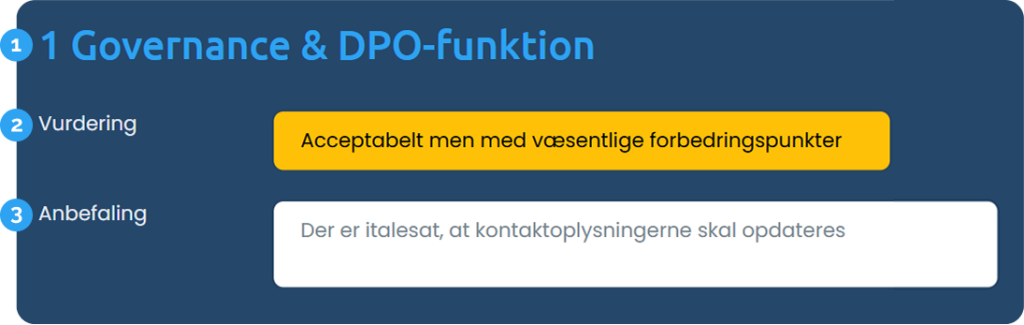
Informationerne til det udvalgte tema er inddelt med følgende:
- “1 Governance & DPO-funktion” – Nummerinddeling og titel på det udvalgte tema
- Vurdering – Konklusion på det udvalgte temas besvarelse af de nedestående spørgsmål
- Anbefaling – Beskrivelse på de tiltag og opgaver der anbefales til besvarelsen af de nedestående spørgsmål
Her har du mulighed for at tilføje en overordnet “vurdering” og “anbefaling” til det udvalgte temas besvarelser.

Når du udfylder vurderingen og anbefalingen til temaet besvarelser, har du følgende udførelse:
- Vurdering – Klik i feltet og vælg fra dropdown listen den konklusion som temaets overordnede besvarelse har, f.eks. “Godt niveau (grøn)” eller “Acceptabelt men med væsentlige forbedringspunkter (gul)”
- Anbefaling – Klik i feltet og indtast en beskrivelse på de tiltag og opgaver der anbefales til besvarelsen af de nedestående spørgsmål
Under temaets næste felter “Vurdering” og “Anbefaling” ser du en liste af alle de spørgsmål, der er valgt til temaet. Hvert spørgsmål er inddelt med nummereret rækkefølge, titel, besvarelse og en vurdering.

Temaets spørgsmål er inddelt med følgende oplysninger:
- “1.1 Er der udpeget en DPO […]” – Afsnitsnummer og titel på temaets spørgsmål
- “Der er udpeget en uafhængig DPO” – Besvarelse på temaets spørgsmål
- “Godt niveau” – Vurdering på besvarelsens efterlevelse af temaets spørgsmål
Her har du mulighed, for at tilføje en individuel besvarelse og vurdering til hver af de udvalgte temaers spørgsmål.

Når du udfylder besvarelse og opfyldelsesgraden af temaets spørgsmål, har du følgende handlinger:
- “Der er udpeget en uafhængig DPO” – Klik i feltet og indtast besvarelsen på temaets spørgsmål
- “Godt niveau” – Klik på knappen og vælg fra dropdown listen hvilket niveau spørgsmålets besvarelse har
Opfølgning
DPO-rapportens næste fane “Opfølgning” vises kun, hvis rapporten er sat til opfølgning på en anden DPO-rapport. Du kan tilføje en opfølgning på rapporten under dens handling for “Konfigurer” (Tandhjulene).
Fanen “Opfølgning” viser en liste af de overordnede vurderinger og anbefalinger, der knytter sig til den anden rapports temabesvarelser, og som der i denne rapport kan følges op på.
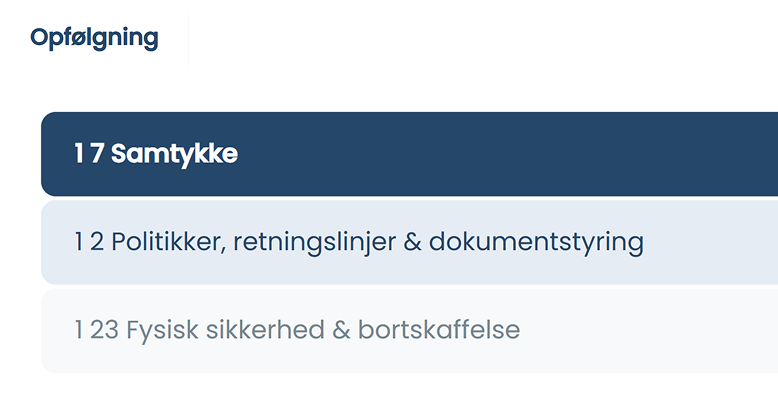
Du har mulighed for at klikke mellem de opfølgende temaers felter, hvor det valgte tema markeres med blå.
Når du klikker på et af de opfølgende temaer, åbnes der et tilhørende informationsvindue til højre. Informationerne er først inddelt med den forrige rapports overordnede “Vurdering” og “Anbefaling” til det udvalgte tema.

Den forrige rapport tema der skal følges op på, er inddelt med følgende oplysninger:
- Vurdering – Den forrige rapports overordnede konklusion på temaets besvarelse af de tilhørende spørgsmål
- Anbefaling – Den forrige rapports beskrivelse af tiltag og opgaver, der anbefales til besvarelsen af de tilhørende spørgsmål
Under informationerne fra den “Forrige” rapport, ser du en række felter til den “Nuværende” DPO-rapport. Felterne udfyldes med de tiltag der gøres brug af i denne rapport, for at opfylde de forrige anbefalinger til temaets besvarelse.

Den nuværende rapports opfølgning af temaet er inddelt med følgende oplysninger:
- Organisationens handlinger – Beskrivelse på de handlinger som organisationen gør i dag
- DPO’ens opfølgning – Beskrivende tekst på databeskyttelsesrådgiverens vurdering af de nuværende handlinger
- Vurdering – Vurderingens niveau af de nuværende handlinger
- Anbefaling / tiltag – Beskrivelse på de fortsatte handlinger og opgaver, til at opfylde temaets spørgsmål
Her har du mulighed, for at tilføje en opfølgning på den forrige rapports vurdering og anbefaling. Når du udfylder den nuværende rapports opfølgning af det forrige temas besvarelse, har du følgende udførelse:
- Organisationens handlinger – Klik i feltet og indtast en beskrivelse af de nuværende handlinger, som gøres i dag
- DPO’ens opfølgning – Klik i feltet og indtast databeskyttelsesrådgiverens vurdering af de nuværende handlinger
- Vurdering – Klik i feltet og vælg fra dropdown listen det niveau som de nuværende handlinger vurderes til, f.eks. “Godt niveau” eller “Ikke acceptabelt niveau”
- Anbefaling / tiltag – Klik i feltet og indtast en beskrivelse på de handlinger og opgaver der skal gøres, for at opfylde temaets spørgsmål
Anbefalinger
Den næste fane i DPO-rapporten er “Anbefalinger”. På denne fane vises først en overordnet “Samlet vurdering” af alle rapportens temabesvarelser. Denne vurdering indstilles automatisk ud fra det spørgsmål der har den laveste vurdering.

Du har mulighed for manuelt at sætte en samlet vurdering af temaernes besvarelser. Her indstilles feltets farve og tekst til den opsætning, der er valgt under “Svarmuligheder”.

Når du sætter en samlet vurdering til DPO-rapportens temabesvarelser, har du følgende udførelse:
- “Acceptabelt […]“ – Klik i feltet og vælg fra dropdown listen den samlede vurdering som rapportens temabesvarelser har, f.eks. “Godt niveau” (grøn) eller “Ikke acceptabelt niveau” (rød)
Under rapports samlede vurdering, ser du en liste af alle de anbefalinger, der er givet til DPO-rapportens besvarelser af temaernes spørgsmål.

Listen over rapportens samlede anbefalinger er inddelt med følgende informationer:
- Nr. – Den nummererede rækkefølge på de udvalgte temaer, f.eks. “1”, “2”, eller “3”
- Tema – Titel på temaet, f.eks. “Governance & DPO-funktion”
- Vurdering – Det vurderede niveau på temaets besvarelse, f.eks. “Ikke acceptabelt niveau” (rød)
- Anbefaling – Beskrivelse på de anbefalede handlinger og opgaver, til at opfylde temaets spørgsmål
Hent rapport
DPO-rapportens næste og sidste fane er “Hent rapport”. I toppen af fanens side ser du først teksten “Rapport klar til print”, hvis rapporten ikke har mangler.

Hvis rapporten er klar til udskrivning, og der ikke er mangler, vil denne side være tom, og du vil kun kunne se knappen “Hent rapport” længst til højre på fanens side.

Ved at klikker på knappen “Hent rapport” downloades et Word dokument til din pc. Dokumentet indeholder alle de oplysninger, som DPO-rapporten er sat op til og udfyldt med.
Hvis DPO-rapporten har fejl eller mangler i udfyldelsen, vil du blive gjort opmærksom på disse punkter. Her vil du i toppen af fanens side i stedet for se teksten “Kritiske mangler fundet”.

Hvis der er fundet mangler i DPO-rapporten, vil du under teksten “Kritiske mangler fundet” se en liste af “Opmærksomhedspunkter”. Opmærksomhedspunkterne er inddelt i kategorier, over hvorhenne i DPO-rapporten disse mangler er fundet.

Den første liste af opmærksomhedspunkter over kategorien “Indledning”, er først inddelt med de områder i rapportens indledning, hvor der er en mangel, f.eks. “Formål”. Herefter er punktlisten inddelt med den type mangel som det specifikke område har, f.eks. “Mangler udfyldelse”.
I næste liste af opmærksomhedspunkter ses kategorien “Udvalgte temaer”. Denne liste viser de specifikke temaer, hvor der er fundet en mangel eller fejl. Listen viser ligeledes hvorhenne i rapportens tema, at manglen befinder sig, samt hvad type af mangel det er.

Listen af “Opmærksomhedspunkter” over “Udvalgte temaer” er inddelt med følgende oplysninger:
- Nr. – Den nummererede rækkefølge på det tema der har en mangel, f.eks. “1”, “2”, eller “3”
- Tema – Titel på temaet med opmærksomhedspunktet, f.eks. “DPIA & risikostyring”
- Opmærksomhedspunkter – Liste af punkter til temaet, hvor der er en fejl eller mangel. Det kan være et felt der mangler udfyldelse, f.eks. “’Organisationens handlinger’ ikke udfyldt” , eller det kan være at rapporten mangler en ny vurdering i opfølgningsfanen, f.eks. “Mangler ny vurdering eller anbefaling”