

I systemets listevisninger har du mulighed for både at filtrere indholdet og tilpasse hvilke kolonner der vises. Disse funktioner hjælper dig med at skabe overblik og arbejde mere effektivt med data i de forskellige moduler.
Funktionerne findes typisk øverst på sider med lister, f.eks. i “Opgavecenter”, “Dokumenter” eller “Hændelser”.
Filtrering af lister
Du kan filtrere indholdet i en liste for kun at få vist de elementer, der er relevante for dig.

Filtrene er modulspecifikke, hvilket betyder, at de tilpasses det modul, du befinder dig i, og de felter der findes dér. Du kan kombinere flere filtre på én gang for at afgrænse visningen yderligere.
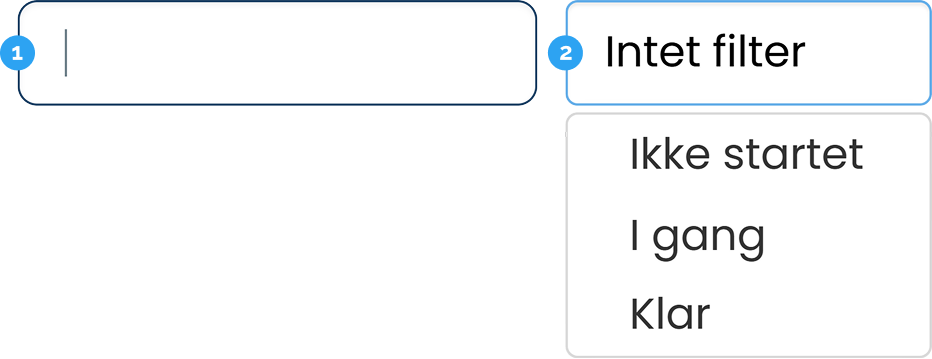
Filtrering i systemets lister kan ske på følgende måder:
- Fritekstfelt – Klik i feltet og indtast et søgeord, f.eks. navn eller titel. Listen opdateres herefter med de resultater, der matcher din søgning
- Dropdown felt – Klik i feltet og vælg en værdi fra listen, f.eks. “status”, “type” eller “ansvarlig”
Sortering af lister
Ud over filtrering kan du også sortere indholdet i listerne. Dette gøres ved at klikke på pilene op/ned, der ses til højre for hver kolonneoverskrift.
Sortering gør det nemt at finde f.eks. de nyeste opgaver, alfabetiske lister eller elementer med bestemte værdier.
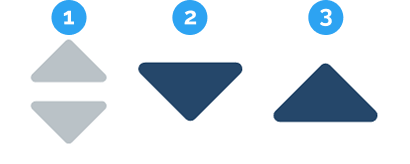
Når du sortere i listerne via pilene har du følgende muligheder:
- Pil op/ned – Klik på pilene for at aktivere sortering via stigende eller faldende
- Pil op – Klik på pil op for at sorterer efter stigende, f.eks. A → Å eller ældste → nyeste
- Pil ned – Klik på pil ned f at sorterer efter faldende, f.eks. Å → A eller nyeste → ældste
Tilpas kolonnevisning
Du har ligeledes mulighed for at bestemme, hvilke kolonner der vises i listevisningen. Dette gør det lettere at fokusere på de oplysninger, der er relevante for dit arbejde.
Dine valg gør det muligt at tilpasse visningen til dine behov, så du får et mere overskueligt arbejdsområde.
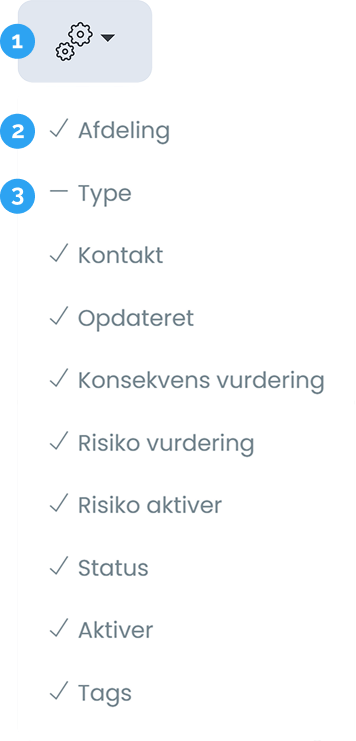
Når du tilpasser kolonnerne i listen har du følgende udførelse:
- Kolonner – Klik på tandhjulsikonet over listen, hvor der åbnes en oversigt over de kolonner, der kan vises
- Vis – Kolonner der vises i listen markeres med et checkmærke
- Skjul – Klik på et kolonnenavn i listen for at fjerne den fra oversigten. Skjulte kolonner angives med en streg