

I alle menuens moduler (undtagen “Dashboard” og “Trusselsbibliotek”) kan der oprettes en ny opgave eller kontrol via knappen “+ Ny opgave” øverst på siden.
Når en opgave eller kontrol oprettes, gemmes den i “Opgavecenter”, hvor den bliver tilgængelig i systemet.
Opgaver og kontroller oprettes næsten på samme måde, men de har forskellig funktion. En opgave er en enkeltstående aktivitet, f.eks. ”oprette en bruger”, som afsluttes når handlingen er udført. En kontrol er en tilbagevendende aktivitet, f.eks. ”tilsyn”, og kan have en angivet frekvens for gentagelse. Begge kan knyttes til relevante objekter, f.eks. et aktiv, en leverandør eller et dokument.
Opret ny opgave
Når du klikker på knappen “+ Ny opgave” åbnes et vindue, hvor du skal udfylde en række oplysninger om opgaven eller kontrollen.

Da der er mange felter, er oprettelsen af en opgave og kontrol opdelt i sektioner nedenfor.
Generelle oplysninger
I den første del angiver du de overordnede informationer om opgaven eller kontrollen. Disse oplysninger danner grundlaget for, hvad opgaven handler om, og hvem der er ansvarlig.
Denne sektion sikrer, at opgaven er korrekt placeret organisatorisk og tidsmæssigt.
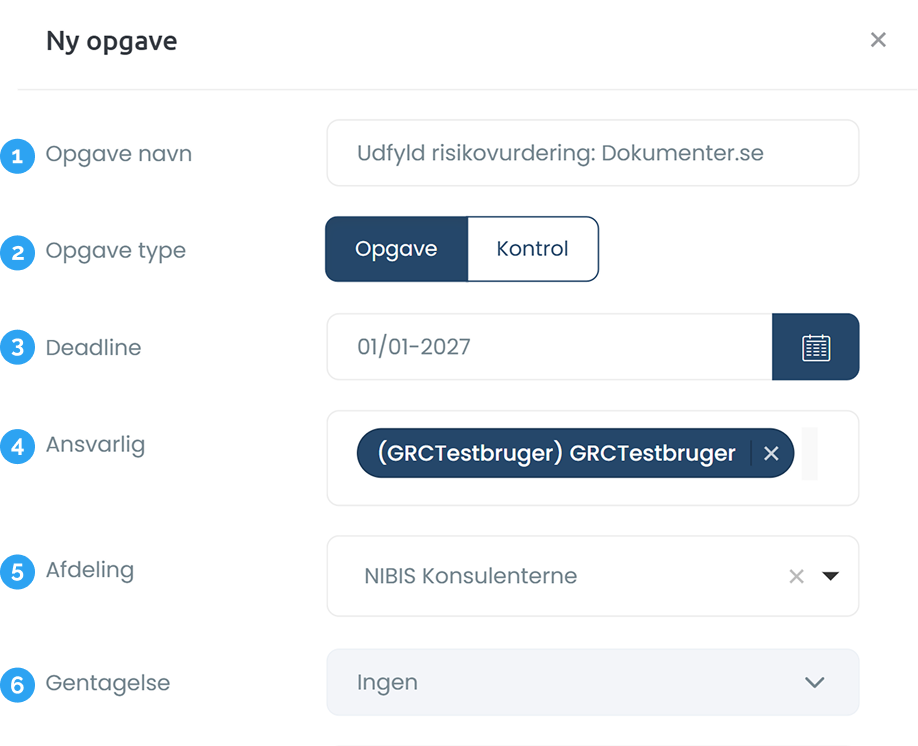
Når du opretter en opgave eller kontrol, har du først følgende udførelse:
- Opgave navn – Klik i feltet og indtast et navn, der beskriver opgaven eller kontrollen
- Opgave type – Klik i feltet og vælg mellem ”Opgave” eller ”Kontrol”
- Deadline – Klik på kalenderikonet og vælg dato for, hvornår opgaven senest skal være udført
- Ansvarlig – Klik i feltet og vælg den person, der har ansvaret for opgaven. Du kan også indtaste for at søge
- Afdeling – Klik i feltet og vælg den afdeling fra listen, der er ansvarlig for opgaven. Du kan også indtaste for at søge
- Gentagelse – Klik i feltet og vælg en gentagelsesfrekvens (kun relevant for kontroller – for opgaver er “Ingen” valgt som standard)
Indhold og tilknytning
I denne del beskrives, hvad opgaven indeholder, og hvordan den hænger sammen med resten af systemet.
Denne sektion hjælper med at give kontekst og gør det nemmere for andre brugere at forstå opgaven.

Når du fortsætter i oprettelsen, har du følgende udførelse:
- Relationer – Klik i feltet og vælg relevante relationer fra listen, f.eks. “aktiv”, “system” eller “dokument”. Du kan også indtaste for at søge
- Tags – Klik i feltet og vælg relevante tags fra listen, f.eks. ”IT-revision” eller ”NIS 2”. Du kan også indtaste før at søge
- Beskrivelseskabelon – Klik i feltet og vælg en skabelon fra listen. Hvis du vælger en skabelon, bliver feltet “Beskrivelse” automatisk udfyldt og låst
- Beskrivelse – Klik i feltet og indtast en beskrivelse af opgaven, hvis der ikke er valgt en skabelon (låst hvis en skabelon er valgt)
Udførelse og vedhæftninger
I denne sektion kan du tilføje de elementer, der understøtter selve udførelsen af opgaven eller kontrollen.
Her har du mulighed for at opdele opgaven i mindre dele, vedhæfte relevant materiale og samle dokumentation ét sted, så opgaven er nem at gå til for den ansvarlige.
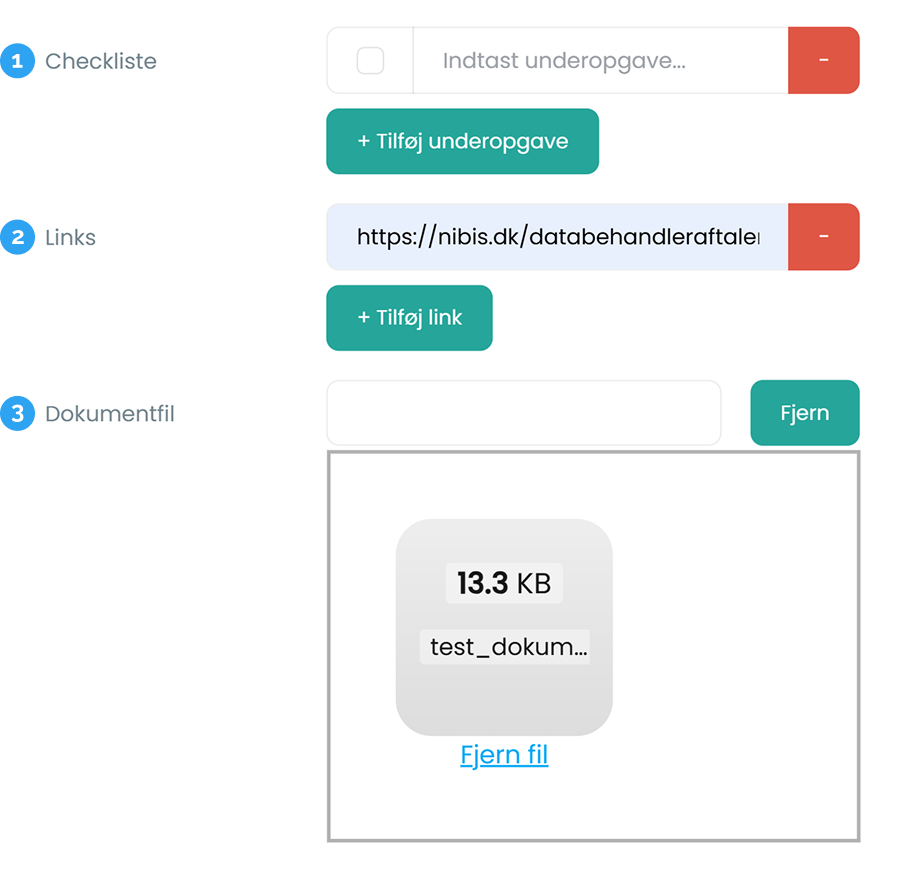
Når du udfylder denne del, har du følgende udførelse:
- Checkliste – Klik på “+ Tilføj underopgave” og indtast titel på underopgaver. Du kan tilføje flere underopgaver, ved at klikke knappen igen, og fjerne dem ved at klikke på den røde knap “-“ til højre for feltet
- Links – Klik på “+ Tilføj link” og indsæt URL, f.eks. til dokumentation, systemer eller eksterne ressourcer. Du kan tilføje flere links, ved at klikke knappen igen, og fjerne dem ved at klikke på den røde knap “-“
- Dokumentfil – Klik i feltet og upload en fil, der er relevant for opgaven, f.eks. en vejledning, rapport eller anden dokumentation. Den vedhæftede fil vil være tilgængelig direkte på opgaven. Du kan fjerne filen igen, ved at klikke på “Fjern fil”
Indstillinger og oprettelse
I den sidste sektion vælger du, hvordan opgaven skal oprettes, og hvordan den skal indgå i systemets øvrige funktioner. Disse indstillinger har betydning for, hvordan opgaven bliver kommunikeret, og hvordan den indgår i rapportering og opfølgning.
Denne sektion sikrer, at opgaven bliver korrekt oprettet og placeret i systemet, så den både bliver synlig for den ansvarlige og indgår i det samlede overblik.
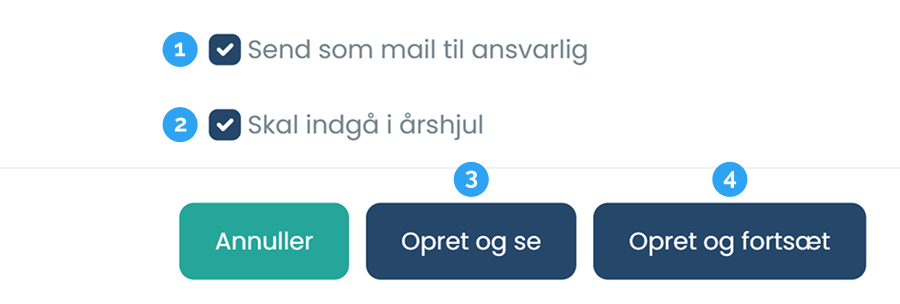
Når du afslutter oprettelsen, har du følgende udførelse:
- Send som mail til ansvarlig – Klik i feltet og marker det, hvis den ansvarlige skal modtage en automatisk e-mail om opgaven
- Skal indgå i årshjul – Klik i feltet og marker det, hvis opgaven skal indgå i organisationens årshjul. Opgaven vil herefter blive medtaget i rapporter og planlægningsoversigter i modulet “Rapporter” og “Årshjul”
- Opret og se – Klik på knappen for at oprette opgaven og gå direkte til opgavens detaljerede visning
- Opret og fortsæt – Klik på knappen for at oprette opgaven og blive i oprettelsesvinduet