

I menuens fjerde modul ”Aktiver” finder du en samlet oversigt over organisationens tekniske og organisatoriske aktiver.
Modulet er opdelt i undermodulerne ”Aktiver”, ”Foranstaltninger”, ”Konsekvensanalyse” og “Sikkerhed”.
Aktiver
Ved at klikke på den første fane ”Aktiver” åbnes en liste med alle oprettede aktiver i systemet. Et aktiv kan f.eks. være et it-system, en applikation, en server, en cloud-løsning eller en anden teknisk ydelse, der understøtter organisationens behandling af data og forretningsprocesser.

Oversigten giver et samlet billede af ejerskab, risikoniveau og status for organisationens aktiver.
Da listen over aktiver kan indeholde mange kolonner, når alle kolonner er aktiveret, er oplysningerne nedenfor inddelt i sektioner.

Den første del af aktiv listen viser følgende oplysninger:
- Navn – Aktivets navn, f.eks. et it-system, en database eller en platform
- Leverandør – Den interne afdeling eller eksterne leverandør, der leverer eller administrerer aktivet
- Tredjelandsoverførsel – Angiver om personoplysninger fra aktivet overføres til lande uden for EU/EØS for hhv.: “Ja” eller “Nej”
- Type – Angiver aktivets kategori, f.eks. it-system, server eller IoT enhed
- Systemejer – Den person eller afdeling, der har det overordnede ansvar for aktivet
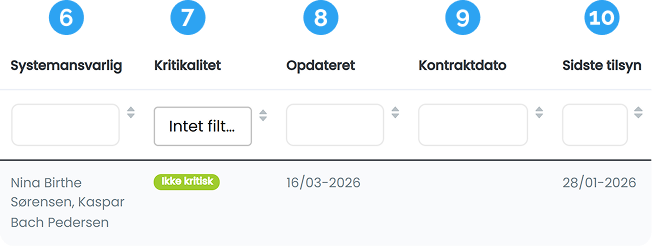
Den anden del af aktiv listen viser følgende oplysninger:
- Systemansvarlig – Den person eller afdeling, der har det overordnede ansvar for drift og vedligeholdelse af aktivet
- Kritikalitet – Angiver aktivets betydning for organisationens drift og informationssikkerhed for hhv. ”Kritisk” (rød) eller ”Ikke kritisk” (grøn)
- Opdateret – Dato for seneste ændring af aktivets oplysninger
- Kontraktdato – Dato for indgåelse eller seneste fornyelse af kontrakt med leverandør
- Sidste tilsyn – Dato for seneste gennemførte tilsyn vedrørende aktivet
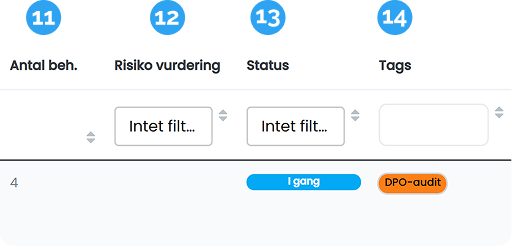
Den tredje del af aktiv listen viser følgende oplysninger:
- Antal beh. – Antal behandlingsaktiviteter i fortegnelsen, hvor aktivet er tilknyttet
- Risiko vurdering – Viser resultatet af aktivets samlede risikoprofil angivet med hhv.: ”Grøn” (lav), ”Gul” (middel), “Orange” (over middel) eller ”Rød” (høj)
- Status – Viser den aktuelle processtatus for arbejdet med aktivet for hhv.: “Klar” (grøn), “I gang” (blå) eller “Ikke startet” (orange)
- Tags – Viser eventuelle tilknyttede nøgleord, som anvendes til kategorisering og filtrering, f.eks. ”NIS 2” eller “IT-revision”
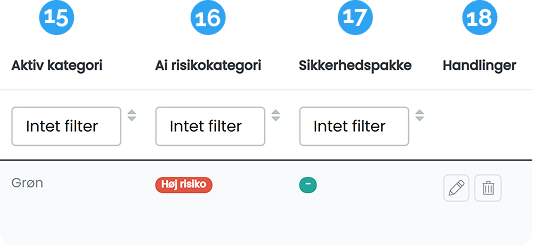
Den fjerde del af aktiv listen viser følgende oplysninger:
- Aktiv kategori – Viser aktivets kategori angivet med farve for hhv.: “Grøn”, “Gul”, “Rød” eller “Grå”. Farven kan anvendes til at gruppere eller vurdere aktiver
- AI risikokategori – Angiver hvilken risikokategori aktivet er klassificeret i henhold til AI-forordningen, hvis aktivet anvender AI. Kategorien giver et overblik over de regulatoriske krav, der gælder for løsningen for hhv.: minimal risiko, begrænset risiko, høj risiko eller forbudt AI
- Sikkerhedspakke – Viser hvilken sikkerhedspakke der er tilknyttet aktivet. Sikkerhedspakken har betydning for, hvilke sikkerhedskrav og spørgsmål der vises under fanen “Sikkerhed” på det enkelte aktiv
- Handlinger – Funktion til at redigere (blyantikon) eller slette (spandikon) aktivet
Tilføj aktiv
Øverst til højre på siden findes knappen ”+ Tilføj aktiv”, hvor du kan oprette et nyt aktiv i systemet.
Det anbefales, at leverandøren er oprettet i systemet, før aktivet oprettes, så denne kan vælges direkte fra listen.

Ved klik på knappen åbnes et oprettelsesvindue med de oplysninger, der kan registreres for aktivet.

Når du opretter et nyt aktiv, har du følgende udførelse:
- Navn – Klik i feltet og angiv navnet på aktivet, f.eks. navnet på et it-system, en platform eller en service
- Leverandør – Klik i feltet og vælg fra listen navnet på leverandøren af aktivet. Du kan også indtaste for at søge
- Type – Klik i feltet og vælg aktivets kategori, f.eks. “IT-system”, “Module”, “Server” eller “Service”
- Systemejere – Klik i feltet og vælg fra listen navnet på den person eller afdeling, der har det overordnede ansvar for aktivet. Du kan også indtaste for at søge
- Gem – Klik på knappen for at oprette aktivet, hvorefter det vil fremgå af oversigten
Det enkelte aktiv
Ved at klikke på et aktiv i oversigten, åbnes en detaljeret visning med alle tilknyttede oplysninger om det valgte aktiv.
Aktivet er opdelt i syv faner for hhv.: ”Generelt”, ”Sikkerhed”, ”Databehandling”, ”Risikovurdering”, ”Tilsyn”, ”DPIA”, ”TIA”, “Roller”, samt eventuelt “AI” (hvis aktiveret), “IoT” og “FRIA” (hvis aktiveret)
Generelt
Den første fane ”Generelt” indeholder aktivets stamdata samt centrale oplysninger om ejerskab, klassificering og kontraktforhold.
For at ændre oplysningerne klikker du på knappen ”rediger stamdata”. Når rettelserne er foretaget, klikker du ligeledes på knappen ”Gem”, for at registrere ændringerne
Stamdata er først opdelt i tre hovedområder, først for oplysninger om system og ejerskab, herefter kritikalitet og beredskab og til sidst kontrakt og arkivering.

Når du redigerer aktivets grundlæggende oplysninger, har du følgende udførelse:
- Systemejer – Klik i feltet og vælg én eller flere personer eller afdelinger fra listen, der har det overordnede ansvar for aktivet. Du kan også indtaste for at søge
- Systemtype – Klik i feltet og vælg aktivets type fra listen for hhv.: “It-system”, “Modul”, “Server” eller “IoT”
- Leverandør – Klik i feltet og vælg navnet på leverandøren fra listen. Du kan også indtaste for at søge
- Systemansvarlig – Klik i feltet og vælg fra listen én eller flere personer, med det tekniske eller driftsmæssige ansvar for aktivet
- Status – Klik i feltet og vælg aktivets aktuelle status fra listen for hhv.: “Klar”, “I gang”, “Ikke startet” eller “Inaktiv”
- Kategori – Klik i feltet og vælg aktivets klassificering for hhv.: “Grøn” (lav risiko), “Gul” (middel risiko) eller “Rød” (høj risiko)
- Beskrivelse – Klik i feltet og indtast en kort beskrivelse af aktivets formål og anvendelse
- Anvender løsningen AI – Klik i feltet og vælg fra listen om aktivet benytter kunstig intelligens for hhv.: “Nej”, “Ja” eller “Uafklaret”
- Link til produktside – Klik i feltet og indsæt et link til leverandørens produktside eller dokumentation
I det næste afsnit angives aktivets betydning for organisationens drift og beredskab.
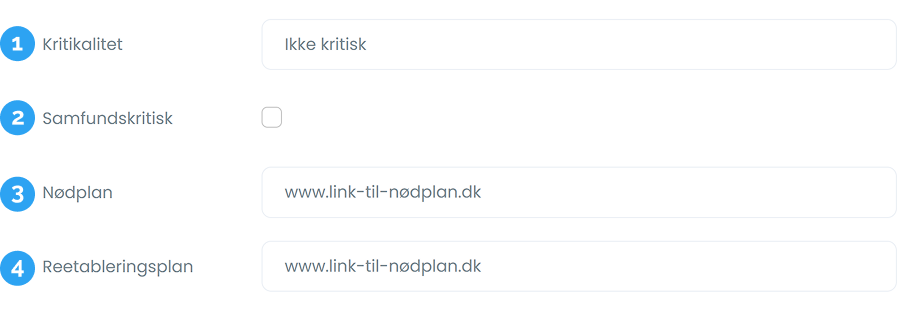
Når du redigere de næste informationer til aktivet, har du følgende udførelse:
- Kritikalitet – Klik i feltet og vælg fra listen aktivets kritikalitet for hhv.: “Ikke kritisk” eller “Kritisk”
- Samfundskritisk – Klik i feltet og sæt checkmærke, hvis aktivet understøtter samfundskritiske funktioner
- Nødplan – Klik i feltet og indsæt link til gældende nød- eller beredskabsplan
- Reetableringsplan – Klik i feltet og indsæt link til plan for genoprettelse ved nedbrud eller hændelse
Det sidste afsnit vedrører kontraktforhold og eventuel udfasning af systemet.

Når du udfylder de sidste informationer til aktivets stamdata, har du følgende udførelse:
- Link til kontrakt – Klik i feltet og indsæt link til kontrakt eller aftaledokument
- Kontraktdato – Klik i feltet og vælg dato for indgåelse eller seneste fornyelse af kontrakten
- Kontraktophør – Klik i feltet og vælg dato fra kalenderen, for hvornår kontrakten ophører
- Opsigelsesvarsel – Klik i feltet og indtast opsigelsesperioden, f.eks. “3 måneder”
- Systemet skal arkiveres – Klik i feltet og sæt checkmærke, hvis aktivet er udfaset og skal arkiveres i systemet
Tilknytninger
I bunden af fanen ”Generelt” vises et overblik over relaterede informationer til aktivet for ”Behandlingsaktivitet”, ”Foranstaltninger”, ”Opgaver”, ”Relaterede aktiver”, ”Dokumenter”, ”Hændelser” og “Tags”.
Tilknytningerne vises som individuelle lister, hvor du kan se titlen på de elementer, der er knyttet til aktivet.
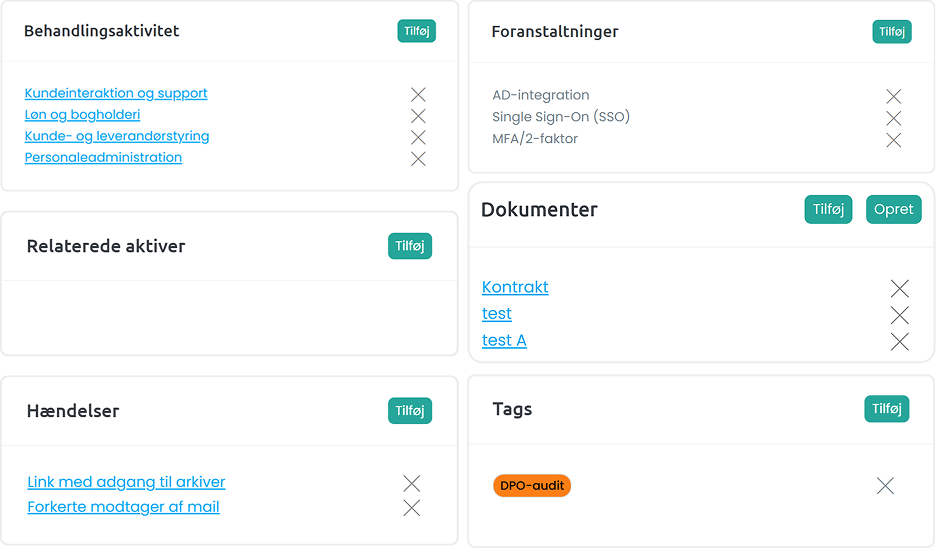
Under tilknytningen ”Dokumenter” kan du klikke på knappen ”Opret”, for at oprette et nyt dokument direkte fra aktivet. Dokumentet tilknyttes automatisk. Ved at klikke på ”Tilføj” kan du ligeledes vælge eksisterende dokumenter fra en alfabetisk sorteret liste, hvor både dokumenttype og titel fremgår.
Tilknytningen “Opgaver” adskiller sig fra de øvrige tilknytninger, da den viser flere oplysninger om de opgaver, der er knyttet til aktivet.

Tilknytningen “Opgaver” er inddelt med følgende informationer:
- Titel – Navnet på den opgave, der er knyttet til aktivet
- Ansvarlig – Viser den person eller de personer, der er ansvarlige for opgaven
- Afdeling – Viser navnet på den ansvarlige afdeling, som opgaven er tilknyttet
- Opgavetype – Viser hvilken type opgave der er tale om for hhv.: “Opgave” eller “Kontrol”
- Deadline – Viser den dato, hvor opgaven senest skal være udført
- Gentages – Viser om opgaven gentages og med hvilken frekvens
- Status – Viser den aktuelle status for opgaven for hhv.: “Ingen fejl konstateret” eller “Opgave”
Ved at klikke på en relation i en af listerne, føres du direkte til det relevante modul i systemet, hvor den valgte relation åbnes i en detaljeret visning.
Du kan tilføje nye relationer ved at klikke på knappen ”Tilføj”, som vises ud for det pågældende felt. Herefter kan du vælge den ønskede relation fra listen. Læs mere om at tilføje relationer under afsnittet ”Generelle funktioner” og ”Relationer”.
Hvis du ønsker at fjerne en relation fra listerne, kan du klikke på krydset ud for den pågældende relation og bekræfter handlingen i det efterfølgende vindue.
Sikkerhed
I fanen ”Sikkerhed” vises et samlet overblik over aktivets tekniske og organisatoriske sikkerhedsforanstaltninger.
Fanen anvendes til at dokumentere, hvilke sikkerhedskrav der er relevante for aktivet, hvordan kravene er besvaret, og hvilken samlet sikkerhedsvurdering aktivet har.
Øverst på fanen vises feltet “Sikkerhedspakke”, hvor du kan vælge en sikkerhedspakke til aktivet. En sikkerhedspakke består af en række kategoribaserede krav og spørgsmål, som anvendes til at vurdere aktivets sikkerhedsniveau. Hvis der ikke vælges en sikkerhedspakke, vises alle krav under afsnittet “Krav for sikkerhedspakke”.
Når du vælger en sikkerhedspakke, har du følgende udførelse:
- Vælg sikkerhedspakke – Klik i feltet og vælg fra listen hvilket niveau sikkerhedspakken til aktivet skal være for hhv.: “Niveau 1”, “Niveau 2”, “Niveau 3” eller “NIS 2”
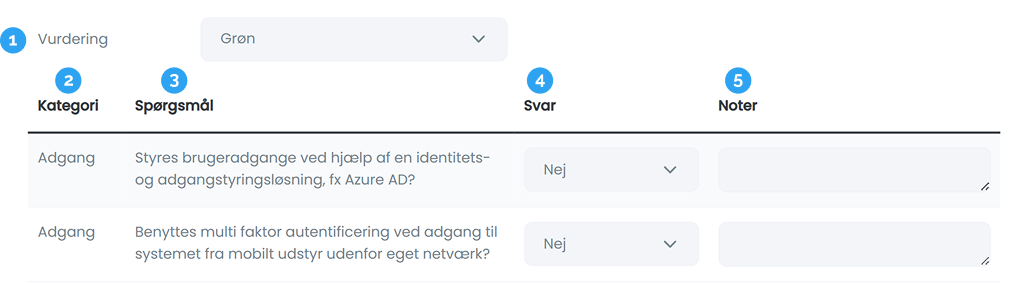
Foranstaltningerne er inddelt med følgende oplysninger:
- Vurdering – Angiver den samlede sikkerhedsvurdering for aktivet baseret på de registrerede foranstaltninger for hhv.: “Grøn” (lav risiko), “Gul” (middel risiko) eller “Rød” (høj risiko)
- Kategori – Angiver hvilken type foranstaltning der er tale om, f.eks. “Adgang”, “Drift” eller “Logning”
- Spørgsmål – Beskriver den konkrete sikkerhedsforanstaltning, f.eks. “Etablering af autentificering”, “Brugeradgang” eller “Funktionsadskillelse”
- Svar – Angiver om foranstaltningen er implementeret for hhv.: “Ja”, eller “Nej”
- Noter – Indeholder eventuelle bemærkninger til foranstaltningen, f.eks. en kommentar, link til dokumentation eller en begrundelse
For at redigere oplysningerne klikker du på knappen ”Rediger foranstaltninger” øverst på siden.
Når du er færdig med redigeringen skal du klikke på knappen ”Gem” i toppen af siden, for at gemme foranstaltningernes ændringer i systemet.

Når redigering er aktiveret, kan du udfylde følgende informationer:
- Vurdering – Klik i feltet og vælg fra listen den samlede vurdering for aktivets sikkerhedsniveau for hhv.: “Grøn” (lav risiko), “Gul” (middel risiko) eller “Rød” (høj risiko)
- Svar – Klik i feltet og vælg fra listen, om foranstaltningen er implementeret for hhv. “Ja”, “Nej”, “Skal afklares” eller “Ikke relevant”
- Noter – Klik i feltet og indtast en bemærkning, f.eks. Dokumentation, henvisning til kontrol, eller plan for implementering
Databehandling
Fanen ”Databehandling” giver et samlet overblik over de databehandlingsforhold, der er knyttet til aktivet. Fanen dokumenterer, hvilke leverandører der er tilknyttet aktivet, samt hvordan data behandles, opbevares og eventuelt om det overføres til tredjelande.
Øverst på siden vises en liste over de leverandører, der er forbundet med aktivet.
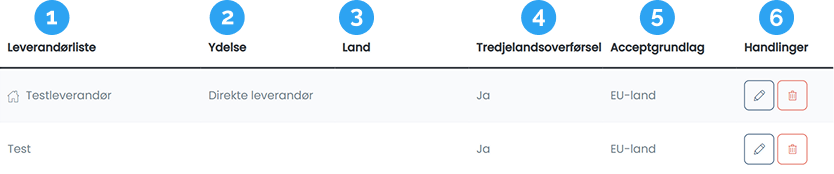
Listen er inddelt med følgende oplysninger:
- Leverandørliste – Navnet på den leverandør, der leverer en tjeneste eller service relateret til aktivet
- Ydelse – Beskrivelse af den tjeneste eller rolle leverandøren har, f.eks. “Underdatabehandler”, “Direkte leverandør”, “Support”, “Hosting” eller “Softwareleverandør”
- Land – Angiver hvilket land leverandøren eller tjenesten er placeret i
- Tredjelandsoverførsel – Viser om personoplysninger overføres til lande uden for EU/EØS for hhv.: “Ja”, “Nej” eller ”Under afklaring”
- Acceptgrundlag – Angiver det juridiske grundlag for overførslen, f.eks. ”EU-land”, ”EØS-land”, ”Tilstrækkelighedsvurdering”, ”Tilstrækkelighedsvurdering USA”, ”Ingen” eller ”Skal afklares”
- Handlinger – Funktioner til at redigere (blyantikon) eller slette (spandikon”) leverandøren fra listen
I næste sektion vises aktivets overordnede databehandlingsoplysninger. Her kan du klikke på knappen ”Rediger databehandlingsindstillinger” for at opdatere information om behandlingen, herunder opbevaring, kategorier af data og øvrige relevante oplysninger.

Du kan læse mere om redigering af disse oplysninger under afsnittet ”Fortegnelse” og ”Databehandling”.
Tilføj leverandør
Du kan tilføje en ny leverandør ved at klikke på knappen ”+ Tilføj leverandør” øverst på siden.

Ved klik åbnes et vindue med felter til registrering af leverandøren.
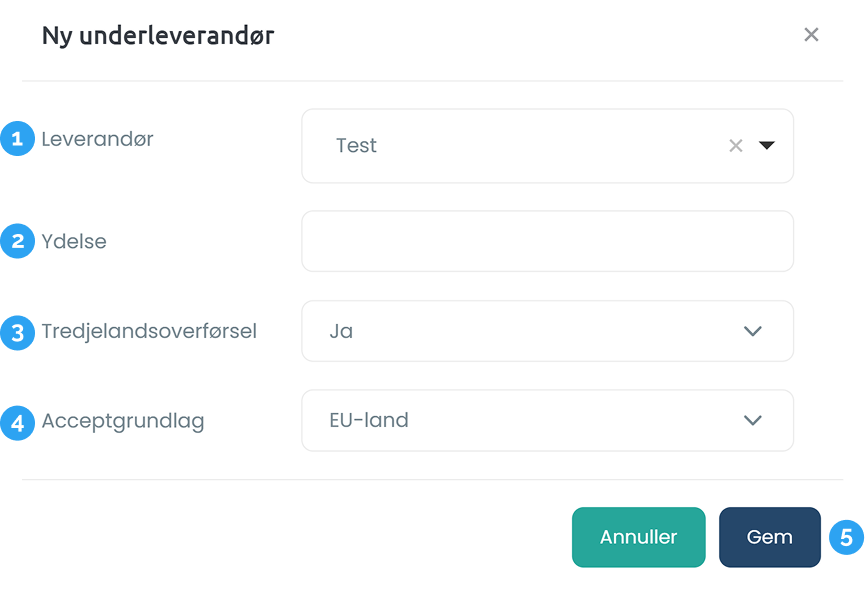
Når du tilføjer en leverandør, har du følgende udførelse:
- Leverandør – Klik i feltet og vælg navnet på leverandøren fra listen. Du kan også indtaste for at søge
- Ydelse – Klik i feltet og angiv leverandørens rolle eller ydelse, f.eks. “Underdatabehandler”, “Direkte leverandør” eller “Support”
- Tredjelandsoverførsel – Klik i feltet og vælg fra listen om der sker overførsel til tredjeland for hhv.: ”Ja”, ”Nej” eller ”Under afklaring”
- Acceptgrundlag – Klik i feltet og vælg det juridiske grundlag for overførslen fra listen for hhv.: ”EU-land”, ”EØS-land”, ”Tilstrækkelighedsvurdering […]”, ”Tilstrækkelighedsvurdering USA […]”, ”Ingen” eller ”Skal afklares”
- Gem – Klik på knappen for at tilføje leverandøren til aktivets leverandørliste
Risikovurdering
I fanen ”Risikovurdering” vises et samlet overblik over de risici, der er knyttet til det valgte aktiv, samt hvordan disse håndteres før og efter risikobehandling.
Hvis der endnu ikke er oprettet en risikovurdering for aktivet, vil fanen være uden indhold.

Hvis afkrydsningsfeltet ”Risikovurdering fravalgt” er markeret, vil fanen være tom. Der vil nedenfor vises feltet “Begrundelse for valg”, hvor der kan angives en grund til risikovurderingens fravalg.
Risikovurderingen vises i to profiler. Begge profiler vises med en samlet risikoscore fra 1 til 4, hvor 1 er laveste risiko og 4 er kritisk risiko. Den opdaterede risikoprofil kan være markeret med en stjerne (*), som indikerer, at vurderingen er blevet revurderet.
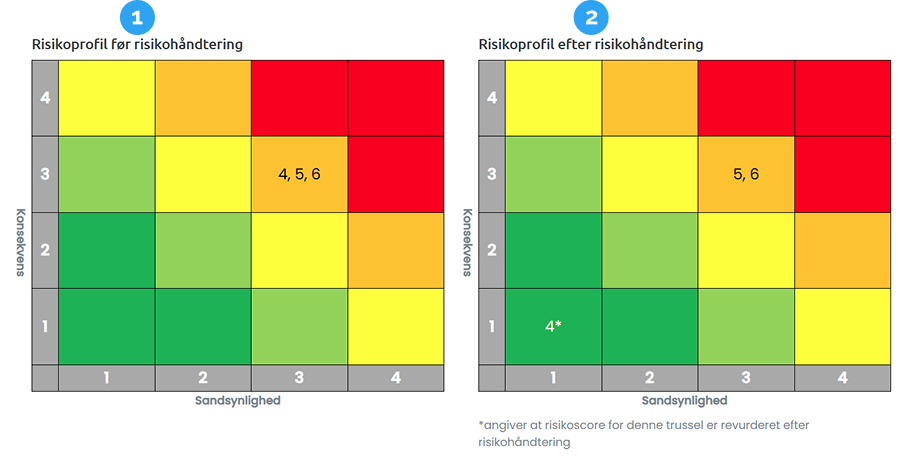
Risikovurderingerne er inddelt i følgende:
- Profil før risikohåndtering – Viser den oprindelige risikovurdering baseret på de identificerede trusler uden hensyntagen til implementerede foranstaltninger. Denne profil afspejler aktivets iboende risiko
- Profil efter risikohåndtering – Viser den reviderede risikovurdering, hvor der er taget højde for de risikoreducerende foranstaltninger, som er implementeret. Denne profil afspejler aktivets restrisiko
En risikovurdering oprettes ikke direkte fra aktivet, men via modulet ”Risikostyring” under fanen ”Risikovurderinger”. Når risikovurderingen er oprettet og knyttet til aktivet, vil den automatisk fremgå i denne fane.
Udestående opgaver
I den næste sektion på fanen vises en oversigt over de opgaver, der er knyttet til aktivets risikovurdering, og som endnu ikke er afsluttet. Det kan eksempelvis være udarbejdelse eller opdatering af risikovurdering, implementering af sikkerhedsforanstaltninger, udarbejdelse af procedurer eller gennemførelse af kontroller.
Ved at klikke på en opgave i listen føres du til modulet ”Opgavecenter”, hvor opgaven åbnes med alle informationer.

Listen over udestående opgaver er inddelt med følgende oplysninger:
- Navn – Titel på opgaven, f.eks. ”Risikovurdering af it-system”
- Type – Angiver opgavens kategori for hhv.: ”Opgave” eller ”Kontrol”
- Ansvarlig – Navnet på den person, der er ansvarlig for gennemførelsen af opgaven
- Deadline – Dato for hvornår opgaven senest skal være afsluttet. Datoen vises med rød markering, hvis fristen er overskredet
- Status – Viser opgavens aktuelle fremdrift for hhv.: “Ikke udført”, “I gang” eller “Klar”
Tilknyttede risikovurderinger
Nederst på fanen vises en oversigt over de risikovurderinger, der er knyttet til aktivet. Listen kan indeholde både igangværende og tidligere gennemførte risikovurderinger.
Ved at klikke på en risikovurdering i listen føres du til modulet ”Risikostyring” under fanen ”Risikovurderinger”, hvor den valgte vurdering åbnes i et detaljeret vindue.

De tilknyttede risikovurderinger er inddelt med følgende oplysninger:
- Risikovurdering – Titel eller navn på den konkrete risikovurdering
- Dato – Dato for oprettelse eller seneste opdatering
- Status – Viser risikovurderingens aktuelle risikoniveau for hhv.: “Rød” (høj), “Gul” (middel) eller “Grøn” (lav)
Tilsyn
I fanen “Tilsyn” vises et samlet overblik over organisationens leverandørtilsyn for det valgte aktiv. Fanen understøtter dokumentation af databehandleraftale, ansvarsplacering samt planlægning og gennemførelse af løbende tilsyn med leverandøren
Øverst på siden vises en oversigt over aktivets tilsynsoplysninger. For at redigere informationerne skal du klikke på knappen ”Rediger” i toppen af siden.

Felterne anvendes til at sikre systematisk opfølgning på leverandørens overholdelse af aftalte sikkerheds- og databeskyttelseskrav.

Aktivets tilsynsoplysninger er inddelt med følgende informationer:
- Er der indgået en databehandleraftale – Angiver status for aftalen med leverandøren for hhv.: “Ja”, “Nej”, “I proces” eller “Ikke relevant”
- Dato – Datoen for hvornår databehandleraftalen er indgået
- Link – Link eller reference til den underskrevne databehandleraftale
- Ansvarlig – Navn på den person, der er ansvarlig for gennemførelse og opfølgning på tilsynet
- Valg af tilsynsmodel – Angiver hvilken metode der anvendes til tilsyn, f.eks. “ISAE 3000”, “ISAE 3402” eller “DBS-tilsyn”
- Hyppighed – Angiver hvor ofte tilsynet skal gennemføres, f.eks. “Årligt”, “Kvartalsvis” eller “Følger DBS”
- Næste tilsyn – Viser den planlagte dato for næste tilsynsaktivitet
Tilknyttede tilsyn
I sektionen ”Tilknyttede tilsyn” vises en oversigt over de tilsyn, der er gennemført eller registreret for aktivet. Hvor den øverste del af fanen anvendes til planlægning og styring af tilsynet, anvendes denne sektion til dokumentation af tilsynsaktiviteter og deres resultater.
Du har mulighed for at redigere eller fjerne et registreret tilsyn, ved at benytte handlingerne ud for det enkelte tilsyn i listen.
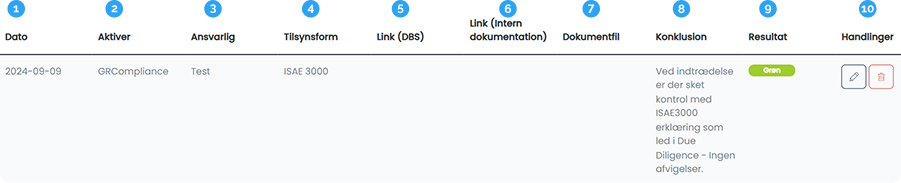
Listen over tilknyttede tilsyn er inddelt med følgende oplysninger:
- Dato – Dato for gennemførelse af tilsynet eller hvornår databehandleraftalen er indgået
- Aktiver – Navnet på det aktiv, som tilsynet vedrører
- Ansvarlig – Navn på den person, der har gennemført eller fulgt op på tilsynet
- Tilsynsform – Angiver hvilken model der anvendt, f.eks. “ISAE 3000”, “ISAE 3402” eller “DBS-tilsyn”
- Link (DBS) – Reference link til dokumentation fra DBS
- Link (Intern dokumentation) – Reference link til intern dokumentation, vurderingsnotat eller opfølgning
- Dokumentfil – Uploadet fil tilknyttet tilsynet, f.eks. erklæring, revisionsrapport eller tilsynsnotat
- Konklusion – Samlet vurdering af tilsynet, f.eks. ”Tilsynet er gennemført uden forbehold” eller beskrivelse af konstaterede forhold
- Resultat – Angiver det samlede udfald af tilsynet for hhv.: ”Grøn” (ingen væsentlige bemærkninger), ”Gul” (forhold der kræver opfølgning) eller ”Rød” (væsentlige afvigelser)
- Handlinger – funktioner til at redigere (blyantikon) eller slette (spandikon) tilsynet fra listen
Nyt tilsyn
Du kan tilføje et nyt tilsyn til aktivets tilsynsliste ved at klikke på knappen ”+Nyt tilsyn”, som findes over sektionen.

Ved klik på knappen åbnes et vindue, hvor du kan registrere oplysninger om det gennemførte tilsyn. Felterne i oprettelsesvinduet er de samme som ved redigering af et eksisterende tilsyn.

Når du opretter eller redigere et tilsyn, har du følgende udførelse:
- Dato – Klik i feltet og vælg dato for gennemførelse af tilsynet i kalenderen
- Ansvarlig – Klik i feltet og vælg fra listen navnet på den person, der er ansvarlig for at gennemføre eller følge op på tilsynet. Du kan også indtaste for at søge
- Tilsynsform – Klik i feltet og vælg fra listen hvilken metode eller dokumentation der anvendes til tilsynet, f.eks. “ISAE 3000”, “ISAE 3402” eller “Skriftlig kontrol”
- Link (DBS) – Klik i feltet og indsæt et link til tilsynsdokumentation fra DBS, hvis relevant
- Link (Intern dokumentation) – Klik i feltet og indsæt link til intern dokumentation, f.eks. et vurderingsnotat, kontrolrapport eller anden opfølgningsdokumentation
- Dokumentfil – Klik i feltet under og upload en fil med relevant dokumentation for tilsynet, f.eks. en revisionsrapport, erklæring eller et tilsynsnotat
- Konklusion – Klik i feltet og indtast en kort konklusion på tilsynet, f.eks. ”Ingen væsentlige afvigelser” eller ”Der kræves opfølgning på enkelte forhold”
- Resultat – Klik i feltet og vælg resultatet af tilsynet fra listen for hhv.: ”Grøn” (ingen væsentlige bemærkninger), ”Gul” (forhold der kræver opfølgning) eller ”Rød” (væsentlige afvigelser)
- Gem – Klik på knappen for at gemme og tilføje tilsynet til listen over aktivets tilknyttede tilsyn
DPIA
I den næste fane ”DPIA” (Data Protection Impact Assessment) vises et overblik over konsekvensanalysen for det valgte aktiv. En DPIA anvendes til at vurdere og dokumentere risici for de registreredes rettigheder og frihedsrettigheder ved behandling af personoplysninger.
Hvis aktivet kræver en konsekvensanalyse, kan den udarbejdes og vedligeholdes i denne fane. Hvis DPIA er fravalgt via afkrydsningsfeltet “DPIA Fravalgt” øverst på siden, vil fanen ikke indeholde oplysninger om en konsekvensanalyse.

Når du fravælger DPIA til aktivet, har du følgende udførelse:
- DPIA Fravalgt – Klik i feltet og sæt checkmærke, hvis der ikke skal udarbejdes en DPIA for aktivet, eller hvis der allerede findes en eksisterende DPIA uden for systemet
- Begrundelse for fravalg – Klik i feltet og indtast en beskrivelse af, hvorfor DPIA er valgt fra
- Eksisterende DPIA – Klik på blyantikonet for at tilføje en reference til en eksisterende DPIA. Ved klik på ikonet vises et felt, hvor du kan indsætte information eller link til den eksisterende konsekvensanalyse
Når du har indsat informationen om den eksisterende DPIA, skal du klikke på knappen “Gem” (diskikon) ud for feltet, for at tilføje den til aktivet.

Du kan ligeledes redigere oplysningerne i aktivets DPIA, ved at klikke på knappen “Rediger” øverst på siden og herefter “Gem”, når du har foretaget ændringerne.
Øverst på siden vises en oversigt over aktivets DPIA, hvor de forskellige dele af analysen er opdelt i sektioner. Ved at klikke på et af afsnittene i oversigten udfoldes den tilhørende side, hvor du kan se eller redigere besvarelsen.

DPIA-oversigten er opdelt i følgende afsnit:
- Kommentar – Indeholder eventuelle generelle bemærkninger til konsekvensanalysen
- Screening af om der bør udarbejdes en konsekvensanalyse – En indledende vurdering af om behandlingen kræver en DPIA
- Kvalitetssikring – En tjekliste til at sikre at konsekvensanalysen er gennemført korrekt
- Konsekvensanalyse (DPIA) – Den egentlige analyse med spørgsmål og besvarelser
Du kan redigere oplysningerne i de enkelte afsnit ved at klikke i felterne, hvorefter en underfane åbnes med de relevante spørgsmål og besvarelsesfelter.
I det første afsnit ”Kommentar” kan du registrere generelle bemærkninger til konsekvensanalysen.

Afsnittet indeholder følgende felt:
- Indtast kommentar – Klik i feltet og indtast en kommentar eller note til konsekvensanalysen
I det andet afsnit “Screening af om der bør udarbejdes en konsekvensanalyse” besvares en række screeningsspørgsmål, som hjælper med at vurdere om behandlingen kræver en egentlig DPIA.
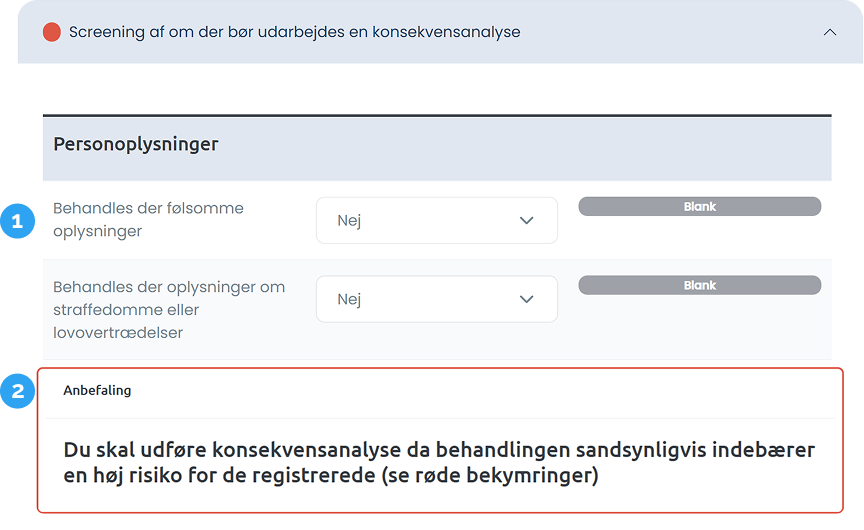
Afsnittet indeholder følgende informationer og udførelse:
- Personoplysninger / Behandling / Nye teknologier – Klik i feltet ud for hvert spørgsmål og vælg besvarelse fra listen for hhv.: ”Ja”, ”Delvist”, ”Nej”, ”Ved ikke” eller ”Ikke relevant”. Svarene indgår i en samlet vurdering, som vises med farveangivelse for ”Rød” (høj risiko), ”Gul” (middel risiko) eller ”Grøn” (lav risiko)
- Anbefalinger – Nederst i afsnittet vises en automatisk anbefaling baseret på besvarelserne af screeningsspørgsmålene
I afsnittet ”Kvalitetssikring” gennemføres en tjekliste, der skal sikre at konsekvensanalysen er korrekt udført og dokumenteret.
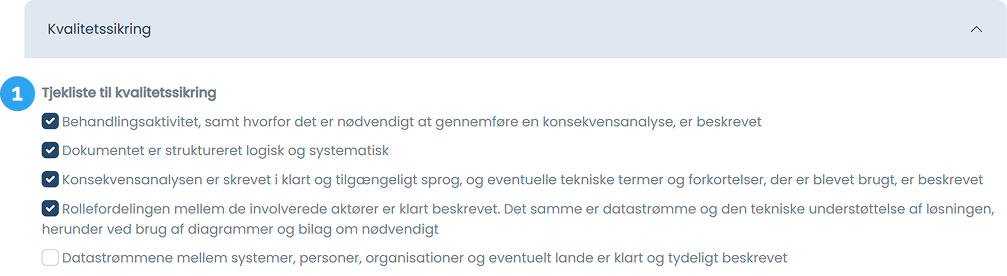
Afsnittet indeholder følgende besvarelse:
- Tjekliste til kvalitetssikring – Marker afkrydsningsfelterne i takt med at de relevante elementer i DPIA’en gennemføres, f.eks. om risici er identificeret og vurderet, eller om der er planlagt løbende ajourføring af analysen
I det sidste afsnit ”Konsekvensanalyse (DPIA)” besvares de konkrete spørgsmål i konsekvensanalysen.
Hver underfane indeholder typisk tre elementer (undtagen “Risikovurderinger” og “Konklusion”), først selve spørgsmålet, herefter en vejledende tekst, der uddyber spørgsmålet og til sidst et tekstfelt til besvarelsen.
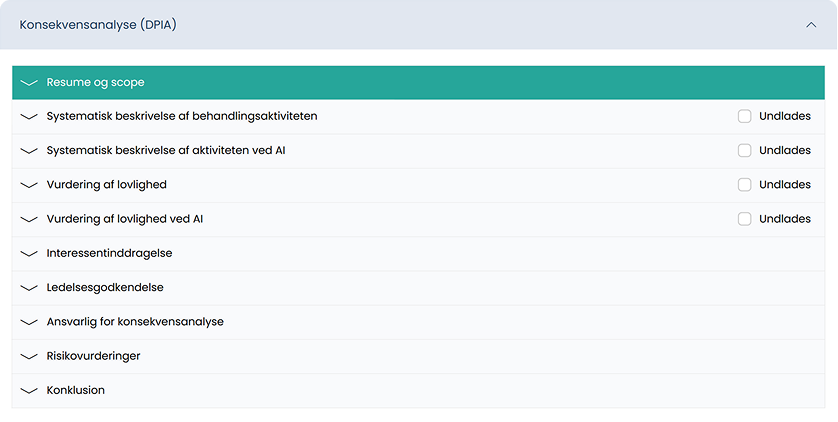
Du kan undlade enkelte af emnerne i konsekvensanalysen. Det gør du ved at klikke og markere feltet “Undlades”, der vises til højre for emnerne. Herved indgår emnet ikke i den samlede vurdering.

Når du besvarer spørgsmålene i konsekvensanalysen, har du følgende informationer og udførelse:
- Spørgsmål – Viser det konkrete spørgsmål eller emne, som skal vurderes og besvares som led i konsekvensanalysen
- Vejledning – Indeholder en forklarende tekst, der uddyber spørgsmålet og hjælper dig med at forstå, hvilke forhold der bør indgå i besvarelsen
- Besvarelse – Klik i tekstfeltet og indtast din besvarelse på spørgsmålet. Nogle besvarelser kan være automatisk udfyldt ud fra oplysninger i aktivets stamdata, f.eks. systemnavn eller systemejer
I underfanen ”Risikovurderinger” vises der modsat de øvrige underfaner, en liste over de risikovurderinger, der er tilknyttet aktivet.

Listen er inddelt med følgende oplysninger:
- Tilvalgt – Klik i feltet og markér med et checkmærke, hvis risikovurderingen skal indgå i DPIA’en
- Risikovurdering – Navn på den tilknyttede risikovurdering
- Dato – Dato for hvornår risikovurderingen er gennemført
- Signeret – Angiver om risikovurderingen er godkendt og signeret for hhv. ”Ja” eller ”Nej”
I sidste underfane “Konklusion” kan du indtaste den samlede vurdering af konsekvensanalysen.
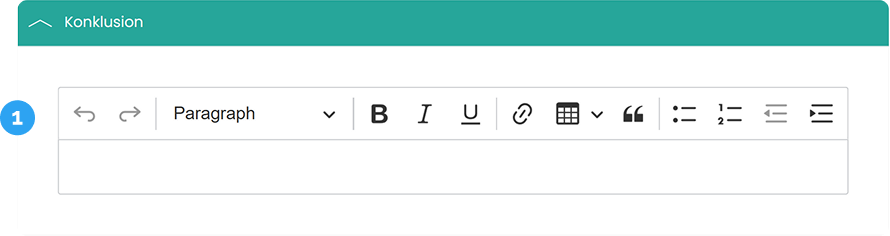
Når du indtaster den samlede vurdering af konsekvensanalysen, har du følgende udførelse:
- Konklusion – Klik i feltet og indtast en sammenfattende konklusion på DPIA’en, herunder vurdering af de identificerede risici og eventuelle anbefalede foranstaltninger
Under fanerne i DPIA’en ses knappen “Sæt revisions interval”. Ved klik åbnes et vindue, hvor du kan fastlægge, hvornår konsekvensanalysen skal revurderes, samt hvor ofte revisionen skal gentages. Du kan læse mere om funktionen i modulet “Risikostyring” under “Risikovurderinger” og “Sæt revisions interval”.
Generer rapport
Du kan hente og sende en rapport over DPIA, ved at klikke på knappen “Generer rapport”. Når du klikker på knappen, åbnes en liste af valgmuligheder.

Dokumentet indeholder en samlet oversigt over aktivets konsekvensanalyse og vurderinger. Rapporten kan downloades som PDF-, Word- eller Excel-fil eller sendes direkte via mail.
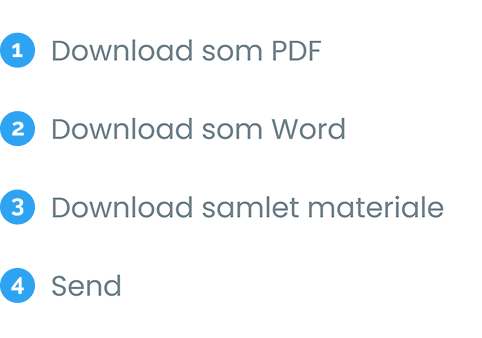
Når du generere en DPIA rapport, har du følgende muligheder:
- Download som PDF – Klik på feltet i listen, for at hente rapporten som et PDF dokument
- Download som Word – Klik på feltet i listen, for at hente rapporten som et Word dokument
- Download samlet materiale – Klik på feltet i listen, for at hente rapporten som en samlet Excel fil
- Send – Klik på feltet i listen, for at åbne et vindue, hvor rapporten kan sendes som en mail
Hvis du klikker på “Send”, har du mulighed for at sende DPIA’en.
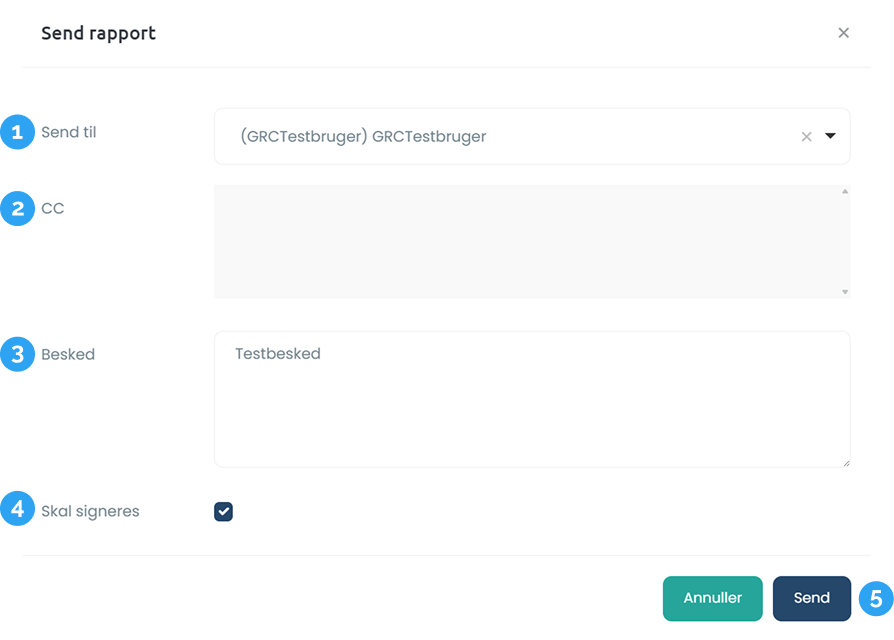
For at sende DPIA’en som en mail, har du følgende handlinger:
- Send til – Klik i feltet og vælg modtagerens navn fra listen. Du kan også indtaste for at søge
- CC – Klik i feltet og vælg CC modtagerens navn fra listen. Du kan også indtaste for at søge
- Besked – Klik i feltet og indtast den besked, som rapporten skal sendes med
- Skal signeres – Klik og marker feltet, hvis rapporten skal underskrives
- Send – Klik på knappen for at sende DPIA rapporten
Tilknyttede opgaver
I den første sektion af siden vises listen ”Tilknyttede opgaver”, som indeholder opgaver relateret til aktivets DPIA. Opgaverne kan f.eks. omhandle gennemførelse af analysen, opfølgning på identificerede risici eller implementering af anbefalede foranstaltninger.
Ved at klikke på en opgave i listen føres du til modulet ”Opgavecenter”, hvor der åbnes et vindue med opgavens detaljer og tilhørende oplysninger.

Listen over tilknyttede opgaver er inddelt med følgende informationer:
- Navn – Opgavens titel, f.eks. DPIA for et it-system
- Type – Angiver hvilken type opgaven er for hhv.: “Kontrol” eller “Opgave”
- Ansvarlig – Navnet på den person, der er ansvarlig for opgaven
- Deadline – Dato for hvornår opgaven senest skal være udført
- Status – Viser opgavens aktuelle status for hhv.: “Ikke udført”, “I gang” eller “Klar”
- Fjern tilknytning – Klik på krydset for at fjerne opgaven fra aktivets DPIA
Signerede rapporter
I bunden af DPIA-fanen vises sektionen ”Signerede rapporter”. Her fremgår en liste over de eventuelle signaturer, der er registreret i forbindelse med godkendelse eller gennemgang af aktivets konsekvensanalyse.
Sektionen giver et overblik over, hvem der har signeret rapporten, hvornår signeringen er foretaget, samt mulighed for at hente den underskrevne rapport.

Listen over signerede rapporter er inddelt med følgende informationer:
- Dato – Dato for hvornår signaturen er registreret
- Signatur – Navn på den person, der har signeret rapporten
- Status – Angiver om rapporten er signeret eller endnu ikke signeret
- Download – Klik på download-ikonet for at hente den signerede DPIA-rapport. Rapporten kan downloades som PDF, Word eller Excel
TIA
I den sidste fane ser du et overblik over aktivets TIA (Transfer Impact Assessment). Denne besvares, hvis der er en eventuel tredje landsoverførsel i aktivet databehandling. Hvis aktivet kræver en TIA kan denne enten udarbejdes eller findes her. Det vil også være dokumentationen, hvis en tilsynsmyndighed eller anden relevant part ønsker indsigt i aktivets TIA.
På denne side ser du en liste inddelt i sektioner med spørgsmål og svar til aktivets TIA.

Du udfylder spørgsmålene ved at klikke på knappen “Rediger TIA” i toppen af siden, og herefter på knappen “Gem”, for at tilføje besvarelserne.
Nogle af spørgsmålenes svar til aktivets TIA, vil være autoudfyldte, hvis disse er udfyldt i aktivets øvrige faner. Dette er gældende for spørgsmålene under første emneområde for “Beskrivelse af overførslen”, her for spørgsmålene “Modtager af data”, der er udfyldt med leverandørlisten under fanen “Databehandling”, samt spørgsmålet “Hvilken behandling foretages med hvilket formål?”, udfyldt med aktivets behandlingsaktivitet liste under fanen “Generelt”. Det samme er gældende for spørgsmålet under emnet “Modtagerland lovgivning” for spørgsmålet “Acceptgrundlag”, udfyldt med leverandørlistens felt for acceptgrundlag under fanen “Databehandling”.

TIA listen er inddelt i tre kolonner med følgende informationer og funktioner:
- Spørgsmål – Spørgsmål inddelt i emneområder til aktivets dataoverførsel for hhv.: “Beskrivelse af overførslen”, ”Grundlæggende parametre for overførsel”, ”Implementerede sikkerhedsforanstaltninger” og “Modtagerlands lovgivning”
- Svar – Klik i feltet og indtast/vælg besvarelse til spørgsmålet. Nogle svar vil være autoudfyldt med aktivets øvrige data hvis udfyldt
- Valg – Gælder for det sidste emneområde “Konklusion” for valg af “Vurdering”
Sidste kolonne “Konklusion” og “Vurdering” indeholder valg af vurdering for konklusionen af aktivets TIA.
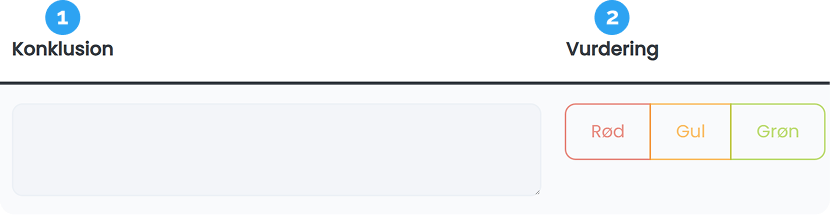
Den sidste kolonne i aktivets TIA er inddelt med følgende:
- Konklusion – Klik i feltet og indtast en samlet konklusion af de foregående besvarelser
- Vurdering – Klik på en af knapperne, for at vælge en samlet vurdering af dataoverførslens risici for hhv.: “Rød” (høj), “Gul” (middel) eller “Grøn” (lav)
Roller
I fanen ”Roller” vises en oversigt over de roller, der er tilknyttet det valgte aktiv. Roller anvendes til at definere hvilke brugertyper der har adgang til eller ansvar i relation til aktivet, f.eks. Bruger, Superbruger eller andre funktionsroller.
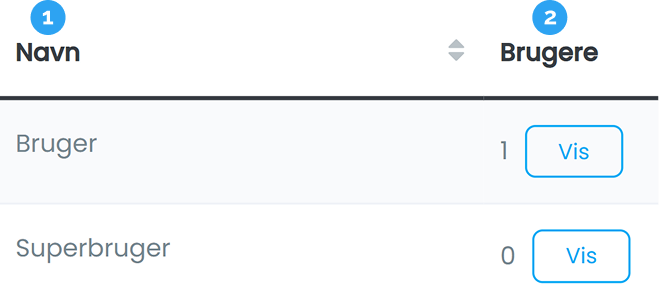
Rollerne vises i en liste med følgende oplysninger:
- Navn – Navnet på rollen, f.eks. “Bruger” eller “Superbruger”
- Brugere – Viser antallet af brugere, der er tilknyttet rollen. Ud for tallet ses knappen ”Vis”, som ved klik åbner en oversigt over de brugere, der er tilknyttet rollen
Når du klikker på ”Vis”, åbnes et felt ved siden af listen med oplysninger om de tilknyttede brugere.

Oversigten af brugere indeholder følgende informationer:
- Navn – Navnet på den bruger, der er tilknyttet rollen
- Brugere – Brugerens ID eller brugernavn i systemet, f.eks. fornavn eller bruger-ID
Ny rolle
Øverst på siden findes knappen ”+ Ny rolle”, som bruges til at oprette en ny rolle til aktivet.

Ved klik på knappen åbnes et vindue, hvor du kan indtaste oplysninger om rollen.

Når du opretter en ny rolle, har du følgende udførelse:
- Navn – Klik i feltet og indtast navnet på rollen, f.eks. “Bruger”, “Superbruger” eller en anden relevant rolle
- Brugere – Klik i feltet og vælg en eller flere brugere fra listen. Du kan også indtaste for at søge
- Gem – Klik på knappen for at oprette rollen og tilføje den til listen over roller for aktivet
AI
Fanen ”AI” vises kun, hvis der under fanen ”Generelt” er valgt ”Ja” i feltet ”Anvender løsningen AI?”.
Fanen anvendes til at registrere og dokumentere, hvordan aktivets anvendelse af kunstig intelligens indplaceres i forhold til EU’s AI-forordning (AI Act), herunder hvilken rolle organisationen har i relation til AI-løsningen.
Øverst på siden vises en liste, hvor du kan angive den rolle, organisationen har i forhold til det pågældende AI-system.

Listen er inddelt med følgende informationer og funktioner:
- Aktørrolle – Angiver hvilken rolle organisationen har i relation til AI-systemet
- Valg – Klik i feltet og vælg den relevante aktørrolle fra listen for hhv.: ”Udbyder”, ”Distributør”, ”Importør”, “Operatør”, “Bemyndiget repræsentant” eller “Idriftsætter”
Hvis du vælger aktørrollen “Idriftsætter”, vises der nedenfor en tabel med spørgsmål, som relaterer sig til de krav, organisationen er underlagt i henhold til AI-forordningen, når den anvender eller tager et AI-system i brug.
Øverst vises en overordnet kravtabel, som indeholder centrale vurderinger, f.eks. risikoniveau og om AI-løsningen behandler personoplysninger. Disse valg danner grundlag for, hvilke yderligere krav der vises på denne fane.

Kravtabellerne er opbygget med følgende kolonner:
- Indplacering/Valg af model – Viser de relevante vurderingsområder, der anvendes til at fastlægge AI-systemets risikoniveau og krav
- Valg – Klik i feltet og vælg det relevante svar fra listen afhængigt af spørgsmålet. Klik i feltet til risikokategorien og vælg svar for hhv.: “Minimal eller ingen risiko”, “Begrænset risiko”, “Høj risiko” eller “Forbudt/Uacceptabel risiko”. Herefter, klik i feltet til behandling af personoplysninger og vælg svar for hhv.: “Ja”, “Nej” eller “Skal afklares”
- Noter – Klik i feltet og indtast supplerende oplysninger, begrundelser eller henvisninger til dokumentation
På baggrund af dine valg vises der automatisk en eller flere underliggende kravtabeller for hhv.: “Krav til AI-Systemet baseret på risikoniveau” og/eller “AI-løsningens behandling af personoplysninger”.
Disse tabeller indeholder specifikke spørgsmål, der understøtter vurderingen af risikoniveauet og anvendelsen af AI-systemet.
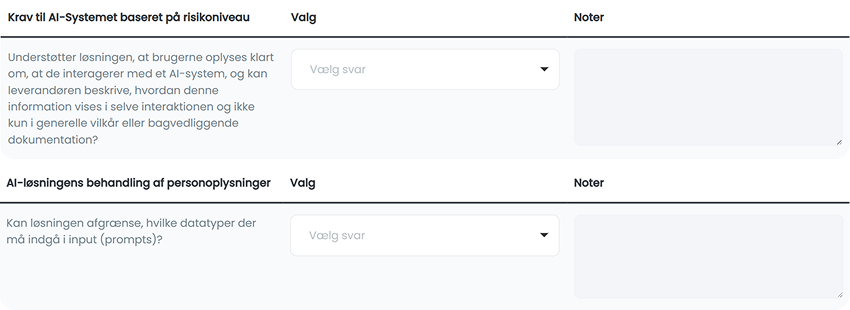
Du besvarer de underliggende tabeller på samme måde som i den overordnede kravtabel, ved at vælge svar i feltet “Valg” og eventuelt tilføje noter i feltet “Noter”.


Du har mulighed for at skjule de enkelte kravtabeller ved at klikke på knapperne øverst på tabellerne for hhv.: “Skjul kravtabel” eller “Skjul AI-løsningens behandling af personoplysninger”.
Dette gør det lettere at skabe overblik, hvis der er mange krav tilknyttet aktivets AI-løsning.
IoT
Fanen ”IoT” vises kun, hvis aktivets systemtype under fanen ”Generelt” er angivet som ”IoT”. Fanen anvendes til at registrere og dokumentere sikkerheds- og compliancekrav relateret til IoT-enheder (Internet of Things).
På siden vises en liste med spørgsmål og vurderinger, der hjælper med at afklare krav til IoT-enheden, dens infrastruktur og leverandør.

Listen er inddelt med følgende informationer:
- Indplacering / Valg af model – Viser de kategorier, der anvendes til vurdering af IoT-enheden. Spørgsmålene er opdelt i kategorierne for hhv.: “Hvilken infrastruktur er IoT-enheden koblet på”, “Krav til IoT-leverandør”, “Udvidet krav til IoT-leverandør” og “Tekniske krav til IoT-enheder”
- Brugere – Klik i feltet og vælg den relevante besvarelse fra listen for hhv.: ”Ja”, ”Nej”, ”Skal afklares” eller ”Ikke relevant”
- Noter – Klik i feltet og indtast eventuelle bemærkninger eller uddybning til vurderingen, f.eks. forklaring på svaret
FRIA
Fanen ”FRIA” vises kun, hvis der under fanen ”Generelt” er valgt ”Ja” i feltet ”Anvender løsningen AI?”.
Fanen “FRIA” anvendes til at dokumentere en vurdering af aktivet i relation til AI-løsningens påvirkning af grundlæggende rettigheder. Fanen består af en række faste spørgsmål, som udfyldes på aktivet. Spørgsmålene er opdelt i afsnit, som hver især vedrører en del af vurderingen.
Øverst på fanen kan FRIA fravælges ved at markere feltet “FRIA Fravalgt”. Dette kan anvendes, hvis vurderingen ikke er relevant for det pågældende aktiv, eller hvis der allerede findes en eksisterende FRIA uden for systemet.
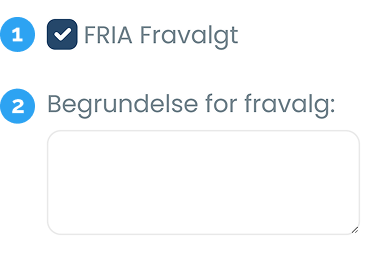
Når du fravælger FRIA til aktivet, har du følgende udførelse:
- FRIA Fravalgt – Klik i boksen og marker den, hvis der ikke skal udarbejdes en FRIA for aktivet, eller hvis der allerede findes en eksisterende FRIA uden for systemet
- Begrundelse for fravalg – Klik i feltet og indtast en beskrivelse af, hvorfor FRIA er valgt fra
Hvis FRIA ikke er fravalgt, vises der en oversigt over de forskellige dele af analysen. Oversigten er inddelt i faneafsnit, som kan foldes ud enkeltvis ved at klikke på dem.

FRIA-oversigten er opdelt i følgende afsnit:
- Grundoplysninger – Her registreres de overordnede oplysninger om AI-løsningen og selve vurderingen
- Beskrivelse af den konkrete anvendelse – Her beskrives, hvordan AI-løsningen skal anvendes i organisationen. Afsnittet bruges til at skabe kontekst for vurderingen, så det fremgår, hvilken proces eller arbejdsgang løsningen indgår i, hvilket formål løsningen har, og hvilke forudsætninger eller begrænsninger der er knyttet til anvendelsen
- Tidsperiode og hyppighed – Her beskrives, hvornår og hvor ofte AI-løsningen anvendes. Det kan f.eks. være relevant, hvis løsningen kun anvendes i bestemte perioder, ved særlige hændelser eller som en fast del af en løbende arbejdsgang
- Berørte personer og grupper – Her beskrives, hvem der kan blive påvirket af AI-løsningen. Det kan f.eks. være borgere, kunder, medarbejdere, leverandører, samarbejdspartnere eller andre grupper, som indgår i den proces, hvor løsningen anvendes
- Risici for grundlæggende rettigheder – Her angives, om anvendelsen af AI-løsningen kan medføre risici for grundlæggende rettigheder. Her dokumenteres overvejelser om, hvordan løsningen kan påvirke de personer eller grupper, der berøres af anvendelsen
- Menneskeligt tilsyn – Her angives, hvordan mennesker indgår i anvendelsen og kontrollen af AI-løsningen. Dette kan omfatte, hvem der fører tilsyn med løsningen, hvordan resultater kontrolleres, og hvordan fejl eller uhensigtsmæssige resultater håndteres
- Foranstaltninger ved identificerede risici – Her beskrives de tiltag, der er eller skal iværksættes for at reducere identificerede risici. Det kan f.eks. være organisatoriske, tekniske eller proceduremæssige foranstaltninger, som understøtter sikker og ansvarlig anvendelse af AI-løsningen
- Sammenhæng med andre vurderinger – Her beskrives, om FRIA-vurderingen hænger sammen med andre vurderinger i systemet eller organisationen
- Konklusion – Her beskrives den samlede afsluttende vurdering af AI-løsningen. Her kan du angive den samlede konklusion på FRIA-vurderingen, f.eks. om AI-løsningen kan anvendes som planlagt, om der er behov for yderligere foranstaltninger, eller om anvendelsen bør justeres
Du kan redigere oplysningerne i de enkelte afsnit ved at klikke på det relevante felt. Herefter kan du udfylde besvarelsesfeltet for det enkelte spørgsmål. Besvarelserne gemmes automatisk i systemet, når de udfyldes.
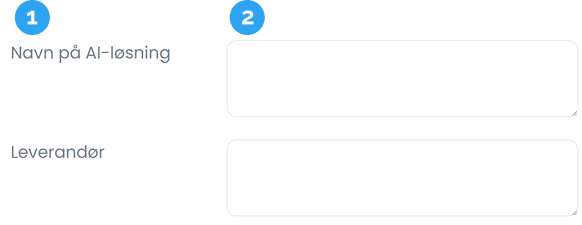
Når du udfylder et spørgsmål i FRIA-fanen, har du følgende udførelse:
- Spørgsmål – Angiver det individuelle spørgsmål, der skal besvares i FRIA-vurderingen
- Besvarelsesfelt – Klik i feltet og indtast besvarelsen på det pågældende spørgsmål
Generer rapport
Du kan hente FRIA-vurderingen som en rapport ved at klikke på knappen “Generer rapport”. Når du klikker på knappen, åbnes en liste med valg for download.
Dokumentet indeholder en samlet oversigt over FRIA-vurderingen og kan downloades som en Word-fil.

Når du generer en FRIA rapport, har du følgende handlinger:
- Download som Word – Klik på feltet i listen, for at hente rapporten som et Word-dokument
Foranstaltninger
I det næste undermodul “Foranstaltninger”, får du et overblik over alle de foranstaltninger, der er oprettet i systemet og relaterer sig til organisationens aktiver. Foranstaltninger kan f.eks. være tekniske eller organisatoriske sikkerhedsforanstaltninger, der er med til til at beskytte systemer, data og infrastruktur.

Listen over foranstaltninger er inddelt med følgende informationer:
- Foranstaltning – Navnet på den enkelte foranstaltning, f.eks. “MFA/2-faktor” eller “Kryptering af data i hvile”
- Beskrivelse – En beskrivelse af hvad foranstaltningen indebærer, f.eks. “Monitorering af netværkstrafik”
- Aktiver – Navnet på det eller de aktiver, der er tilknyttet foranstaltningen
- Handlinger – Funktioner til at redigere (blyantikon) eller slette (spandikon) foranstaltningen fra listen
Ved at klikke på et aktiv i listen føres du til modulet ”Aktiver”, hvor der åbnes et detaljeret vindue med oplysninger om det valgte aktiv.
Ny foranstaltning
Du kan oprette en ny foranstaltning ved at klikke på knappen ”+ Ny foranstaltning”, som findes øverst på siden.

Ved klik på knappen åbnes et vindue, hvor du kan indtaste oplysninger om foranstaltningen. Det samme vindue anvendes også, hvis du redigerer en eksisterende foranstaltning.
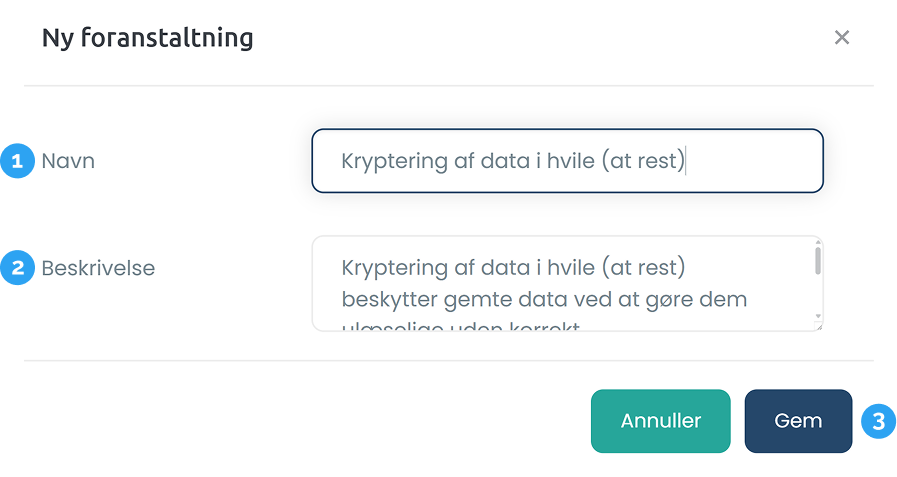
Når du opretter eller redigerer en foranstaltning, har du følgende udførelse:
- Navn – Klik i feltet og indtast navnet på foranstaltningen, f.eks. “MFA/2-faktor”
- Beskrivelse – Klik i feltet og indtast en beskrivelse af foranstaltningen eller dens formål
- Gem – Klik på knappen for at tilføje eller opdatere foranstaltningen i listen
Konsekvensanalyse
I aktivets næste undermodul ”Konsekvensanalyse” vises et skema, hvor du kan udarbejde en konsekvensanalyse for det valgte aktiv. Skemaet er opdelt i flere emneområder, som hver indeholder spørgsmål og besvarelsesfelter til vurdering af konsekvenser ved databehandlingen. Emneområderne kan foldes ud enkeltvis, så du kan arbejde med ét område ad gangen.

Du har mulighed for at undlade et emneområde ved at markere feltet ”Undlades”, som ses til højre for emnet. Når et emne undlades, indgår det ikke i den samlede analyse. Ændre rækkefølgen af emneområderne ved at klikke på pil op eller pil ned, som også findes til højre for hvert emne.
Ved at klikke på et emne i listen udfoldes afsnittet med de tilhørende spørgsmål, vejledning og besvarelsesfelter.

Når et emneområde udfoldes, vises følgende oplysninger:
- Spørgsmål – Titlen på det spørgsmål, der skal besvares under emneområdet
- Vejledning – En forklarende tekst, der hjælper med at forstå spørgsmålet og hvad besvarelsen bør indeholde
- Skabelon for besvarelse – Et understøttende valgfelt, der kan anvendes som udgangspunkt for besvarelsen, f.eks. “Hvor længe opbevares personoplysninger” eller “Link til besvarelse”
- Handlinger – Funktioner til at redigere (blyantikon), slette (spandikon) eller flytte (pil op/ned) spørgsmålet i listen
Nogle af felterne vil være automatisk udfyldt fa aktivets stamdata under fanen “Generelt”, dette gælder for b.la. felterne “Systemets navn”, “Systemejer”, “Systemtype”, “Leverandør” og “Systemansvarlig”.
Nyt spørgsmål
Du kan tilføje et nyt spørgsmål til konsekvensanalysen ved at klikke på knappen ”Nyt spørgsmål” øverst på siden.

Ved klik åbnes et vindue, hvor du kan indtaste oplysninger om spørgsmålet. Det samme vindue anvendes også, hvis du redigerer et eksisterende spørgsmål fra listen.

Når du opretter eller redigerer et spørgsmål, har du følgende udførelse:
- Sektion – Klik i feltet og vælg den sektion, som spørgsmålet skal tilhøre, fra dropdown listen, f.eks. Resume og scope
- Spørgsmål – Klik i feltet og indtast titlen på spørgsmålet, f.eks. Scope
- Vejledning – Klik i tekstfeltet og indtast en vejledende tekst, som hjælper brugeren med at besvare spørgsmålet
- Gem – Klik på knappen for at gemme spørgsmålet og tilføje det til konsekvensanalysen
Sikkerhed
I aktivets næste undermodul ”Sikkerhed” kan du administrere de sikkerhedsspørgsmål, der anvendes til vurdering af aktivets sikkerhedsforanstaltninger.
Siden er opdelt i en række kategorier (sikkerhedsområder), f.eks. “Adgang”, “Backup” og “Business continuity”. Hver kategori indeholder en liste af spørgsmål, som anvendes til at dokumentere og vurdere sikkerheden for aktivet.

Du kan redigere (blyantikon) eller slette (spandikon) en hel kategori ved at klikke på knapperne ud for kategorinavnet. Ved at klikke på en kategori åbnes en liste over de spørgsmål, der er tilknyttet kategorien.

Listen over kategoriernes spørgsmål er inddelt med følgende informationer:
- Spørgsmål – Viser selve sikkerhedsspørgsmålet, f.eks. ”Foretages backup af data i systemet?” eller ”Bliver beredskabsplaner regelmæssigt testet?”
- Handlinger – Funktioner til at redigere (blyantikon), slette (spandikon) eller ændre placeringen (pil op/ned) af spørgsmålet ved at klikke på knapperne
Ny kategori
Øverst på siden findes knappen ”Ny kategori”, som bruges til at oprette en ny kategori til sikkerhedsspørgsmålene. Det samme vindue anvendes også, hvis du redigerer en eksisterende kategori.

Ved klik på knappen åbnes et vindue, hvor du kan indtaste oplysninger om kategorien.
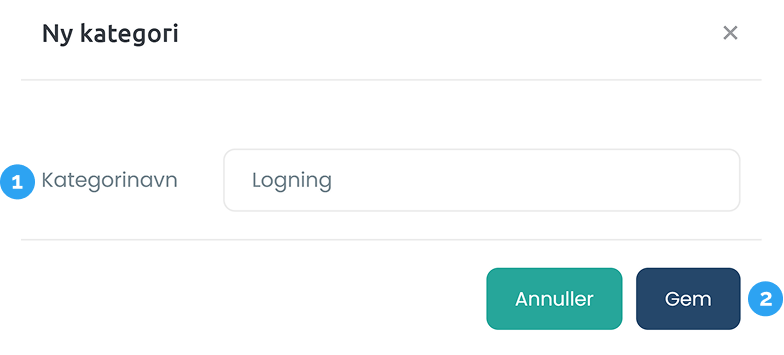
Når du opretter eller redigere en kategori, har du følgende udførelse:
- Kategorinavn – Klik i feltet og indtast navnet på kategorien, f.eks. “Netværk”, “Adgang” eller “Drift”
- Gem – Klik på knappen for at oprette kategorien og tilføje den til listen
Nyt spørgsmål
Du kan oprette et nyt sikkerhedsspørgsmål ved at klikke på knappen ”Nyt spørgsmål”, som findes øverst på siden.

Ved klik på knappen åbnes et vindue, hvor du kan indtaste oplysninger om spørgsmålet. Det samme vindue anvendes også, hvis du redigerer et eksisterende spørgsmål.

Når du opretter eller redigerer et spørgsmål, har du følgende udførelse:
- Spørgsmål – Klik i feltet og indtast selve sikkerhedsspørgsmålet
- Mulige svar – Klik i feltet og vælg hvilke svarmuligheder der skal være tilgængelige for spørgsmålet, f.eks. Dagligt, 1–2 måneder eller andre relevante svarmuligheder
- Gem – Klik på knappen for at gemme spørgsmålet og tilføje det til listen