

I modulet ”Hændelser” finder du undermodulerne ”Hændelseslog” og ”Opsætning”. Disse giver dig et overblik over de hændelser, der er registreret i systemet, samt mulighed for at administrere de kategorier og indstillinger, som hændelserne er organiseret efter.
Hændelseslog
Under undermodulet ”Hændelseslog” ser du en oversigt over alle hændelser, der er registreret i systemet. Hændelser kan f.eks. være sikkerhedshændelser, databrud, sårbarheder eller andre forhold, der er relevante for organisationens arbejde med informationssikkerhed og compliance.
De felter, der vises i hændelsesloggen, afhænger af den opsætning der er foretaget i undermodulet ”Opsætning”. Derfor kan indholdet og strukturen i hændelsesloggen variere mellem organisationer.

Listen over hændelser kan eksempelvis være inddelt med følgende informationer:
- Titel – Navnet eller en kort beskrivelse af den registrerede hændelse
- Oprettet – Dato for hvornår hændelsen blev registreret i systemet
- Konsekvenser – Angiver hvilke typer konsekvenser hændelsen kan have for de berørte personer for hhv.: “Krænkende”, “Fortrolige”, “Tilgængelighed” eller “Integritet”)
- Afhjælpende – Angiver hvilke afhjælpende eller korrigerende foranstaltninger der er truffet og iværksat som følge af hændelsen, f.eks. “Fejlrettelser” eller “Ændringer i systemopsætning”
- Link – Et link til yderligere dokumentation eller information om hændelsen, f.eks. en hjemmeside, rapport eller sag
- Opdateret – Dato for seneste ændring eller opdatering af hændelsen
- Handlinger – Funktioner til at redigere (blyantikon) eller slette (spandikon) hændelsen fra loggen
Filtrering af hændelser
Du kan filtrere hændelserne i loggen for lettere at finde relevante registreringer. Det er muligt at filtrere hændelser efter gruppe og dato. Felterne til filtrering findes øverst på siden i hændelsesloggen.

Når du filtrere i hændelsesloggen, har du følgende funktioner:
- For grupper – Klik i feltet og vælg en gruppe fra listen, f.eks. “GDPR”, “Cyberhændelser” eller “Sårbarheder”
- Fra – Klik i feltet og vælg en dato i kalenderen for hvornår visningen skal starte
- Til – Klik i feltet og vælg en dato i kalenderen for hvornår visningen skal slutte, så visningen afgrænses til den ønskede tidsperiode
Ny hændelse
Du kan oprette en ny hændelse ved at klikke på knappen ”+ Ny hændelse”, som findes øverst til højre på siden Hændelseslog.

Du kan også redigere en eksisterende hændelse i listen ved at klikke på blyantikonet ud for den pågældende hændelse. Ved både oprettelse og redigering åbnes et vindue med felter til registrering af hændelsens oplysninger.
Da felterne er de samme ved oprettelse og redigering, er udførelsen beskrevet samlet nedenfor.

Når du opretter eller redigerer en hændelse, har du følgende udførelse:
- Hændelsesgruppe – Angiver hvilken hændelsesgruppe hændelsen tilhører, f.eks. “GDPR”, “Cyberhændelser” eller “Sårbarheder”. Feltet udfyldes automatisk ud fra den gruppe, der er valgt i filtreringsfeltet ”For grupper” i hændelsesloggen og kan ikke redigeres
- Titel – Klik i feltet og indtast navnet eller en kort beskrivelse af hændelsen
- Spørgsmål – Klik i felterne og besvar hændelsens spørgsmål. Spørgsmålene afhænger af den opsætning, der er foretaget under modulet ”Opsætning”, og svarmuligheder kan f.eks. være tekstfelter, valg fra en liste eller kalender
- Gem – Klik på knappen for at gemme hændelsen og tilføje den til hændelsesloggen
Gem som Excel
Du kan gemme oversigten over hændelsesloggens opsætning som en Excel-fil ved at klikke på knappen ”Gem som Excel”, der findes øverst til højre på siden.

Den downloadede Excel-fil indeholder hændelsesloggens opsætning, herunder felter som f.eks.:
- Oversigtsnavn – Navnet på det felt der vises i hændelsesloggen
- Spørgsmål – De spørgsmål der indgår i registreringen af hændelser
- Svartype – Angiver hvilken type svar feltet anvender, f.eks. tekstfelt eller dropdown-liste
Print rapport
Du har også mulighed for at udskrive eller gemme hændelsesloggen som en rapport. Det gør du ved at klikke på knappen ”Print rapport”, der findes øverst på siden.

Ved klik åbnes et vindue med valgmuligheder for udskrivning eller eksport af rapporten.
Hent Excel fil
Du kan også hente en Excel-fil med alle registrerede hændelser i systemet. Det gør du ved at klikke på knappen ”Hent Excel-fil”, der findes øverst på siden. Herefter downloades dokumentet til din computer.

Den genererede Excel-fil indeholder oplysninger om de registrerede hændelser:
- Titel – Navnet på den registrerede hændelse
- Anmelders navn – Navnet på den person der har registreret hændelsen
- Hvilken type brud der er tale om – Klassificering af hændelsen
Hændelserne i Excel-filen vises i kronologisk rækkefølge fra ældste til nyeste registrering.
Statistik
Over listen i Hændelsesloggen ses knappen ”Statistik” med et grafikon. Ved klik åbnes et vindue med et overblik over organisationens registrerede hændelser i en valgt periode.
Statistikfunktionen giver mulighed for at visualisere hændelserne i diagrammer og dermed få et bedre overblik over mønstre og fordeling af hændelser i organisationen.
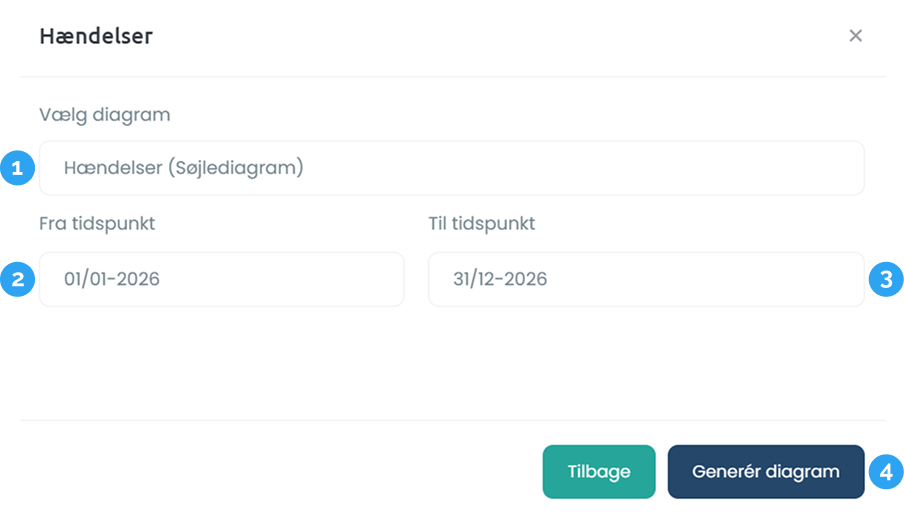
Når du genererer et diagram for hændelses statistikken, har du følgende indstillinger:
- Vælg diagram – Klik i feltet og vælg diagramtype fra listen for hhv.: ”Hændelser (Søjlediagram)” eller ”Hændelser (Cirkeldiagram)”. Feltet er som standard sat til ”Hændelser (Søjlediagram)”
- Fra tidspunkt – Klik i felterne og vælg datoer i kalenderen for den periode, som statistikken skal vises fra
- Til tidspunkt – Klik i felterne og vælg datoer i kalenderen for den periode, som statistikken skal vises til
- Generér diagram – Klik på knappen for at generere diagrammet. Diagrammet vises nedenfor, hvor hændelserne fordeles efter den valgte opsætning. Du kan holde musen over elementerne i diagrammet for at se detaljer
Den enkelte hændelse
Når du klikker på en hændelse i hændelsesloggen, åbnes et detaljeret vindue med hændelsens oplysninger. Her kan du se de registrerede informationer om hændelsen, herunder titel, besvarelser på de tilknyttede spørgsmål samt eventuelle supplerende oplysninger.

Hvis du ønsker at ændre oplysningerne, kan du klikke på knappen ”Rediger”, som findes øverst til højre på siden.
Når du redigerer hændelsen, svarer felterne til dem, der anvendes ved oprettelse af en ny hændelse. Du kan derfor læse mere om udfyldelsen af felterne under afsnittene ”Ny hændelse” og ”Rediger hændelseslog”.
Opsætning
Under undermodulet ”Opsætning” kan du administrere de spørgsmål og felter, der anvendes ved registrering af hændelser i Hændelsesloggen. Øverst på siden ses faner for de forskellige hændelsesgrupper, f.eks. ”GDPR”, ”Cyberhændelser” og ”Sårbarheder”. Hver fane indeholder sin egen opsætning af spørgsmål og svartyper.
Når du vælger en fane, vises en liste over de spørgsmål, der er opsat for den pågældende hændelsesgruppe.

Listen over opsatte spørgsmål er inddelt med følgende informationer:
- Oversigtsnavn – Navnet på den kategori eller kolonne, som spørgsmålet vises under i hændelsesloggen
- Spørgsmål – Beskrivelsen af det konkrete spørgsmål, der skal besvares ved registrering af en hændelse
- Svartype – Angiver hvilken type svar der kan gives, f.eks. manuel indtastning, reference til aktiver, valgliste, tidspunkt eller dato og tidspunkt
- Handlinger – Funktioner til at flytte (pil op/ned), redigere (blyantikon) eller slette (spandikon) spørgsmålet i listen
Nyt spørgsmål
Du kan oprette et nyt spørgsmål til hændelsesloggen ved at klikke på knappen ”+ Nyt spørgsmål”.

Ved klik åbnes et vindue, hvor du kan definere spørgsmålet og dets svarmuligheder. Her kan du også vælge om spørgsmålet skal være obligatorisk at besvare, samt om det skal vises som en kolonne i hændelsesloggen.
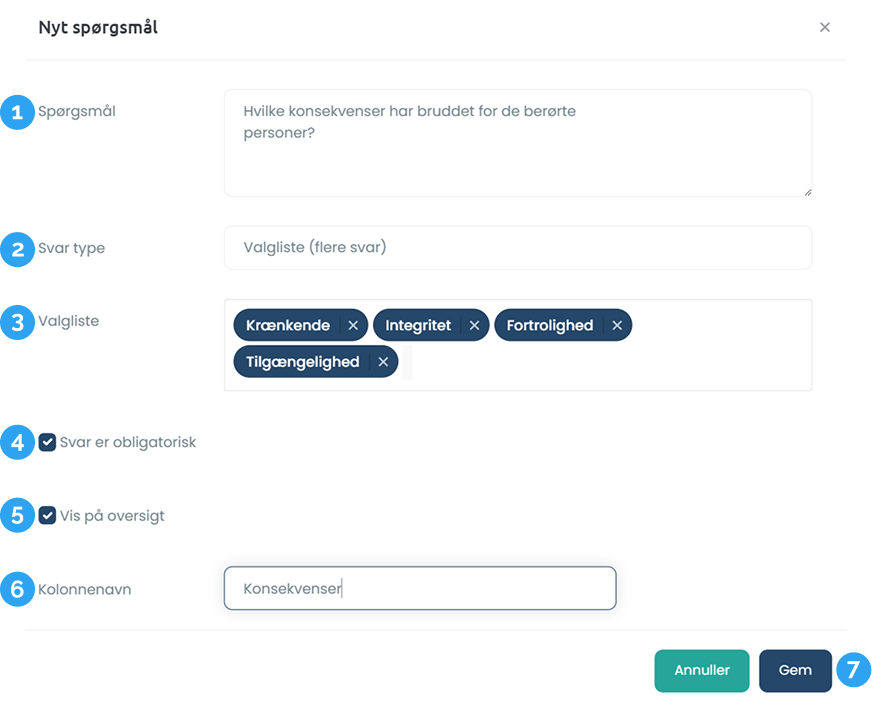
Når du opretter et nyt spørgsmål, har du følgende udførelse:
- Spørgsmål – Klik i feltet og indtast det spørgsmål, der skal besvares ved registrering af en hændelse
- Svartype – Klik i feltet og vælg typen af svar fra listen, f.eks. manuel indtastning, reference til aktiver eller en valgliste.
- Valgliste – Hvis du vælger svartypen valgliste, vises felt “Valgliste” nedenfor. Klik i feltet og indtast de svarmuligheder, der skal være tilgængelige. Tryk Enter efter hvert valg for at tilføje det til listen
- Svar er obligatorisk – Marker feltet hvis spørgsmålet skal være obligatorisk at besvare ved registrering af en hændelse
- Vis på oversigt – Marker feltet hvis spørgsmålet skal vises som en kolonne i hændelsesloggen
- Kolonnenavn – Hvis feltet ”Vis på oversigt” er markeret, vises et ekstra felt nedenfor. Klik i feltet og indtast den titel, som spørgsmålet skal vises med i hændelsesloggen, f.eks. “Konsekvenser” eller “Afhjælp”
- Gem – Klik på knappen for at gemme spørgsmålet og tilføje det til hændelsesopsætningen