

Under menuen ”Leverandører” vises en oversigt over alle leverandører, der er oprettet i systemet. Leverandørerne kan f.eks. være leverandører af it-systemer, cloudløsninger, supportaftaler eller andre tjenester, som organisationens aktiver er afhængige af.
Leverandørliste
Øverst på siden vises en liste, der giver et samlet overblik over leverandørerne samt deres relation til organisationens aktiver.
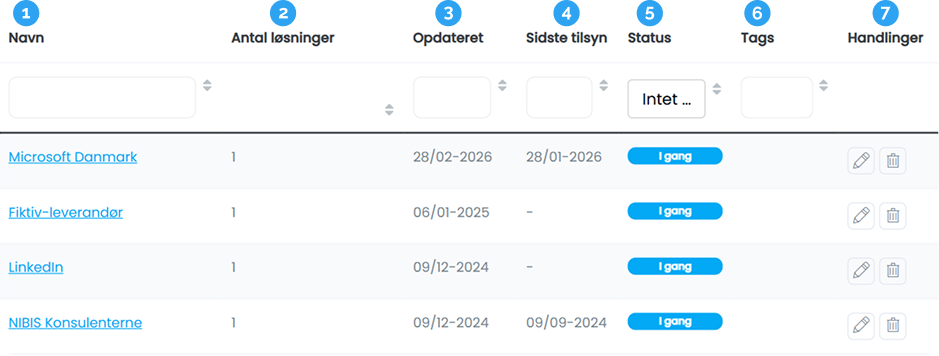
Listen over leverandører er inddelt med følgende informationer:
- Navn – Navnet på leverandøren, f.eks. leverandøren af et it-system eller en service
- Antal løsninger – Antallet af aktiver eller løsninger i systemet, der er tilknyttet leverandøren
- Opdateret – Dato for hvornår leverandørens oplysninger senest er blevet redigeret
- Status – Viser status på behandlingen af leverandørens oplysninger og eventuelle tilsyn
- Handlinger – Funktioner til at redigere (blyantikon) eller slette (spandikon) leverandøren fra listen, ved klik på knapperne
Ny leverandør
Du kan oprette en ny leverandør ved at klikke på knappen ”+ Ny leverandør”, som findes øverst på siden.

Det samme vindue åbnes også, hvis du redigerer en eksisterende leverandør fra listen.

Når du opretter eller redigerer en leverandør, har du følgende udførelse:
- CVR – Klik i feltet og indtast leverandørens CVR-nummer
- Navn – Klik i feltet og indtast leverandørens navn
- Adresse – Klik i feltet og indtast leverandørens adresse
- Postnummer – Klik i feltet og indtast leverandørens postnummer
- By – Klik i feltet og indtast navnet på den by, hvor leverandøren er beliggende
- Land – Klik i feltet og angiv hvilket land leverandøren er beliggende i
- Kontaktperson – Klik i feltet og indtast navnet på leverandørens kontaktperson
- Telefon – Klik i feltet og indtast kontaktpersonens telefonnummer
- Mail – Klik i feltet og indtast kontaktpersonens e-mailadresse
- Gem – Klik på knappen for at gemme og tilføje leverandøren til listen
Den enkelte leverandør
Når du klikker på en leverandør i listen, åbnes et detaljeret vindue med leverandørens oplysninger.

Leverandøren er opdelt i to faner. Den første fane “Generelt” indeholder leverandørens stamoplysninger og grundlæggende information. Den anden fane “Tilsyn” indeholder oplysninger om tilsyn, kontroller og opfølgning på leverandøren.
Generelt
Under den første fane ”Generelt” vises en oversigt over leverandørens stamdata. Her kan du se de grundlæggende oplysninger om leverandøren. Du kan redigere oplysningerne ved at klikke på knappen ”Rediger” øverst på siden og herefter på “Gem”, for at tilføje redigeringen.

Når du redigerer leverandørens stamdata, vil flere af felterne være de samme som ved oprettelse eller redigering af en leverandør fra oversigten. Nedenfor beskrives derfor kun de resterende felter, som kan redigeres under leverandørens stamdata.
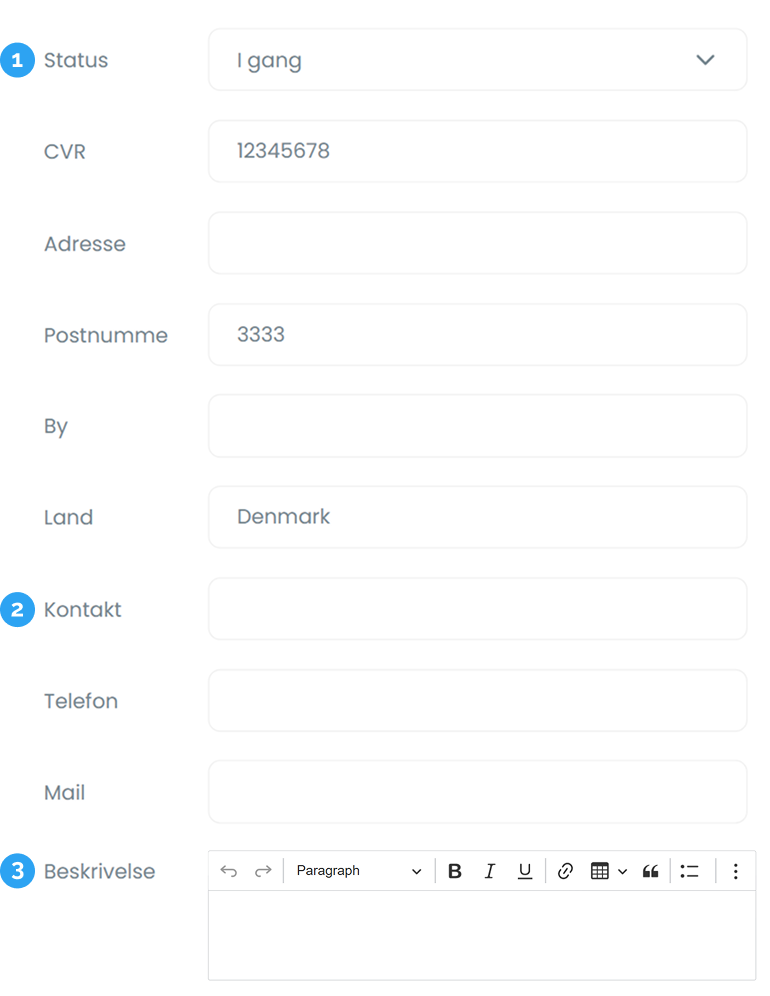
Når du redigerer leverandørens oplysninger, har du følgende udførelse:
- Status – Klik i feltet og vælg leverandørens status fra dropdown listen for hhv. ”Klar” eller ”I gang”
- Kontakt – Klik i feltet og indtast telefonnummeret på leverandørens primære kontaktperson
- Beskrivelse – Klik i feltet og indtast en kort beskrivelse af leverandøren, f.eks. leverandørens rolle i leveringen af en it-løsning
Kontakter
Under sektionen ”Kontakter” har du mulighed for at tilføje yderligere kontaktpersoner til leverandøren.

Du tilføjer kontakter til leverandøren, ved at klikke på knappen ”Tilføj”, som findes til højre for feltet. Herefter åbnes et vindue, hvor du kan indtaste oplysninger om kontaktpersonen.

Når du tilføjer en kontaktperson, har du følgende udførelse:
- Navn – Klik i feltet og indtast navnet på kontaktpersonen
- Rolle – Klik i feltet og indtast kontaktpersonens rolle hos leverandøren, f.eks. Account Manager eller Supportansvarlig
- Telefon – Klik i feltet og indtast kontaktpersonens telefonnummer
- E-mail – Klik i feltet og indtast kontaktpersonens e-mailadresse
Relationer
Under leverandørens stamdata kan du tilknytte relaterede oplysninger til leverandøren. Det gælder for relationerne “Aktiver”, “Dokumenter”, “Opgaver”, “Hændelser”. Ved at tilknytte relationer kan du skabe sammenhæng mellem leverandøren og de elementer i systemet, som leverandøren er involveret i.
Du kan tilføje et nye relationer ved at klikke på knappen ”Tilføj”, der ses til højre for sektionerne.

Ved klik åbnes vinduet ”Tilføj relationer”, hvor du kan vælge den relation, der skal tilknyttes leverandøren.
Aktiver
Under den første relation ”Aktiver” vises de aktiver, der er tilknyttet leverandøren, f.eks. it-systemer eller tjenester leveret af leverandøren.
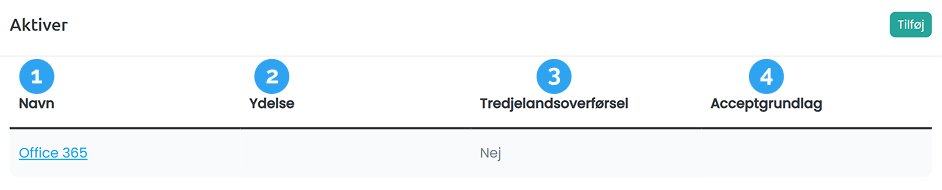
Listen over aktiver er inddelt med følgende informationer:
- Navn – Navnet på aktivet eller systemet
- Ydelse – Angiver hvilken tjeneste leverandøren leverer, f.eks. “drift”, “support” eller “software”
- Tredjeland – Viser om der sker overførsel af data til lande uden for EU/EØS for hhv.: “Ja” eller “Nej”
- Acceptgrundlag – Angiver det juridiske grundlag for overførsel af data, f.eks. “EU-land”, “EØS-land” eller “tilstrækkelighedsafgørelse”
Når du tilføjer et aktiv til leverandøren, har du samme udførelse som ses under tilføjelse af relationer beskrevet nedenfor.
Tilføj relation
Du kan tilføje relationer til “Aktiver”, “Dokumenter”, “Opgaver” og “Hændelser” som er tilknyttet leverandøren.

Når du tilføjer relationer til leverandøren, vil valgfeltet være angivet med forslag indenfor den valgte relation, f.eks. “Hændelse: forkert delt mail”.

Når du tilføjer en relation, har du følgende udførelse:
- Relationer – Klik i feltet og vælg et aktiv fra listen. Du kan også begynde at indtaste for at søge efter aktivet
- Gem – Klik på knappen for at tilføje relationen til listen
Tags
Under sektionen ”Tags” kan du tilføje tags til leverandøren. Tags anvendes til at kategorisere og organisere leverandører i systemet.
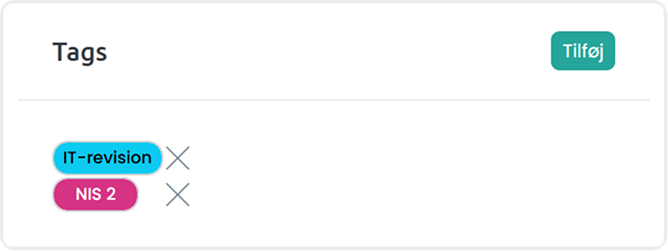
Tags er inddelt i navn, hvor du kan slette et tag fra listen, ved at klikke på krydsikonet ud for det pågældende tag. Ved at klikke på knappen ”Tilføj” åbnes vinduet ”Tilføj tags”.
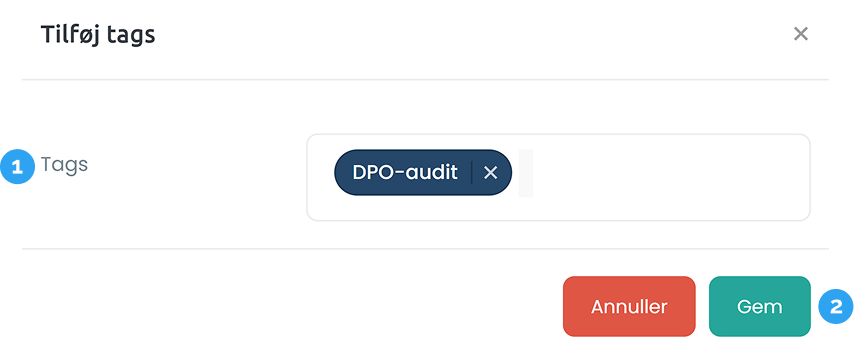
Når du tilføjer et tag, har du følgende udførelse:
- Tags – Klik i feltet og vælg et tag fra listen. Du kan også begynde at indtaste for at søge
- Gem – Klik på knappen for at tilføje tagget til leverandøren