

Under modulet ”Opgavecenter” ser du en samlet oversigt over alle opgaver, der er oprettet i systemet. Opgaver kan være tilknyttet forskellige områder, f.eks. risikovurderinger, kontroller, tilsyn eller andre aktiviteter relateret til organisationens arbejde med informationssikkerhed og compliance.
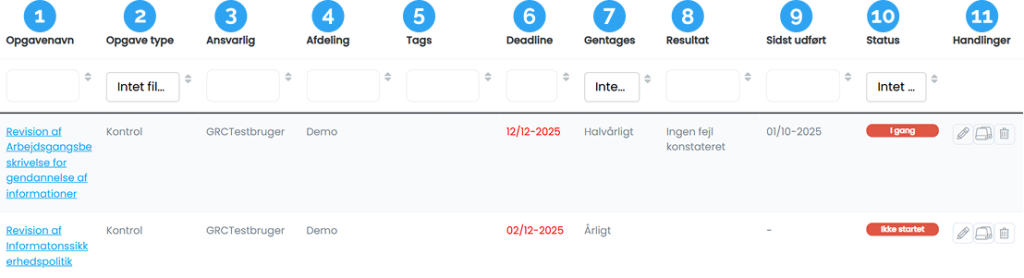
Opgaveliste
Siden ”Opgavecenter” giver et samlet overblik over opgavernes ansvarlige personer, deadlines, gentagelser og status, så det er nemt at følge op på planlagte aktiviteter og sikre, at opgaver bliver gennemført til tiden.
Listen over opgaver er inddelt med følgende informationer:
- Opgavenavn – Navnet eller en kort beskrivelse af opgaven, f.eks. “Kontrol af system” eller “Brugertest”
- Opgavetype – Angiver hvilken kategori opgaven tilhører for hhv.: “Opgave” eller “Kontrol”
- Ansvarlig – Navnet på den person, der er ansvarlig for at udføre eller følge op på opgaven
- Afdeling – Den afdeling eller organisatoriske enhed som den ansvarlige tilhører
- Tags – Kategorier eller nøgleord der er tilknyttet opgaven, f.eks. “IT-revision”
- Deadline – Datoen for hvornår opgaven senest skal være gennemført
- Gentages – Angiver om opgaven er tilbagevendende, f.eks. “Årlig”, “Kvartalsvis” eller “Ingen”
- Resultat – En kort beskrivelse af resultatet fra opgavens opfølgning, f.eks. “Ingen fejl konstateret”
- Sidst udført – Dato for den seneste gennemførte opfølgning eller udførelse af opgaven
- Status – Viser opgavens eller kontrollens aktuelle status for hhv.: “Ikke startet”, “I gang”, “Overskredet”, “Udført” eller “Afsluttet”. Kontrollens status fastsættes automatisk ud fra opgavetype, tidligere udførelser og eventuelle gentagelser. En kontrol, der endnu ikke er udført, har status ”Ikke startet”. Gentagende kontroller får status ”I gang”, når de er udført mindst én gang og fortsat har kommende gentagelser. Kontroller uden gentagelse får status ”Afsluttet” efter første udførelse. Det samme gælder kontroller, der afsluttes permanent
- Handlinger – Funktioner til at redigere (blyantikon), kopirer (vindueikon) eller slette (spandikon) opgaven fra listen, ved at klikke på knapperne
Den enkelte opgave
Når du klikker på en opgave eller kontrol fra listen, åbnes et detaljeret vindue med opgavens oplysninger. Øverst på siden ses to faner ”Kontrol/opgave” og ”Historik”.
Den første fane giver et overblik over opgavens generelle oplysninger, mens fanen ”Historik” viser et samlet overblik over opgavens tidligere udførelser og ændringer.
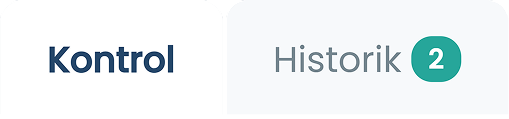
Øverst på siden under fanen ”Kontrol” eller ”Opgave” ses knappen ”Rediger stamdata”, hvor du ved klik kan redigere opgavens oplysninger.
Når du redigere opgavens stamdata, svarer felterne til dem, der anvendes ved oprettelse af en ny opgave.

Når du er færdig med at redigere opgaven, kan du gemme ændringerne ved at klikke på knappen “Gem”. Du kan også klikke på knappen “Afslut opgave/kontrol/tilsyn”, for at færdiggøre opgaven og registrere den som afsluttet.

Du har ligeledes mulighed for at deaktivere den pågældende kontrol og afslutte den permanent, ved at klikke på knappen “Deaktivér kontrol”, som findes øverst til højre på den enkelte kontrol.

Ved klik på knappen åbnes et bekræftelsesvindue, hvor du kan vælge “Deaktiver kontrol” for at bekræfte, eller “Fortryd” for at undlade at deaktivere og afslutte kontrollen. Hvis du bekræfter handlingen, får kontrollen status “Afsluttet”, og eventuelle fremtidige gentageler stoppes. Handlingen kan ikke fortrydes, og hvis kontrollen skal anvendes igen, skal den oprettes på ny.
Udfør opgave
Øverst på siden ses også knappen ”Udfør kontrol/opgave/tilsyn”, afhængigt af hvilken opgavetype du arbejder med.

Ved at klikke på knappen åbnes et vindue, hvor du kan registrere udførelsen af opgaven.

Når du registrerer udførelsen, har du følgende udførelse:
- Resultat – Klik i feltet og vælg udfaldet af opgaven fra listen for hhv.: ”Ingen fejl konstateret”, ”Ingen kritiske fejl konstateret” eller ”Kritiske fejl konstateret”
- Kommentar – Klik i feltet og indtast en kommentar eller beskrivelse af udførelsen
- Link til dokumentation – Klik i feltet og indsæt eller træk et link til dokumentation for udførelsen
- Gem – Klik på knappen for at gemme udførelsen og registrere resultatet på opgaven
Når udførelsen er gemt, registreres den på opgaven og fremgår af fanen ”Historik”. Opgavens status opdateres automatisk afhængigt af opgavetype og eventuelle gentagelser. Gentagende kontroller med kommende gentagelser får status ”I gang”, mens kontroller uden gentagelse får status ”Afsluttet” efter første udførelse.
Tilknytninger
Under sektionen ”Tilknytninger” kan du se de relationer, der er knyttet til opgaven. Relationer kan f.eks. være aktiver, behandlingsaktiviteter, dokumenter eller andre elementer i systemet, som opgaven vedrører.

Listen over tilknytninger er inddelt med følgende informationer:
- Navn – Navnet på den tilknyttede relation, f.eks. “Revision af Informationssikkerhedspolitik”
- Type – Angiver hvilken type relation der er tale om, f.eks. ”Opgave”, ”Dokument” eller ”Standard”
- Fjern – Ved at klikke på krydsikonet kan du fjerne relationen fra opgaven
Du kan tilføje en ny relation til opgaven ved at klikke på knappen ”Tilføj” til højre for sektionen. Ved klik åbnes et vindue med felter til udfyldelse.
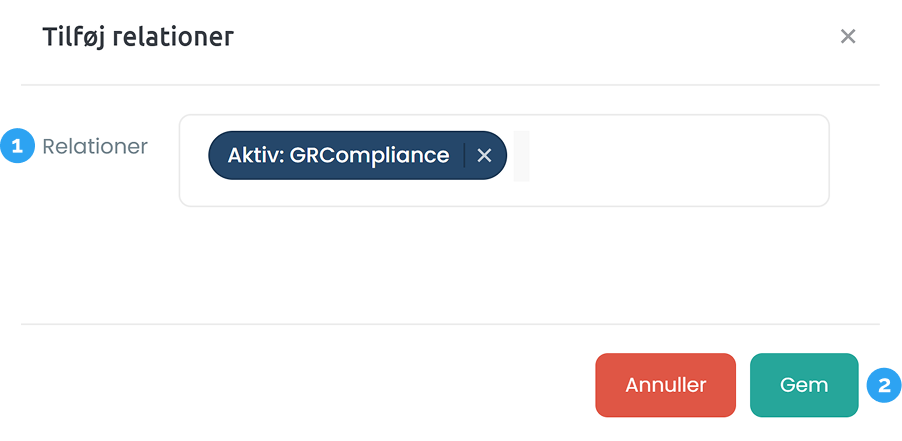
Når du tilføjer en relation, har du følgende udførelse:
- Relationer – Klik i feltet og vælg fra listen den relation, der skal tilknyttes opgaven. Du kan også indtaste for at søge
- Gem – Klik på knappen for at tilføje relationen til opgavens liste over tilknytninger
Tags
I sektionen ”Tags” kan du se de tags, der er tilknyttet opgaven. Tags bruges til at kategorisere opgaver, så de lettere kan organiseres og findes i systemet. Et tag kan f.eks. være relateret til en standard eller et dokument.

Listen over tags er inddelt med følgende informationer:
- Tag – Navnet på det tilknyttede tag, f.eks. “NIS2 eller “GDPR”
- Fjern – Fjerner tagget fra dokumentet ved at klikke på krydsikonet
Du kan tilføje nye tags til opgaven ved at klikke på knappen ”Tilføj” til højre for sektionen. Ved klik åbnes et vindue, hvor du kan vælge det tag, der skal tilknyttes opgaven.

Når du tilføjer et tag, har du følgende udførelse:
- Tags – Klik i feltet og vælg et tag fra listen. Du kan også indtaste for at søge
- Gem – Klik på knappen for at tilføje tagget til opgaven
Historik
For kontroller eller opgaver, der er udført flere gange, vises fanen ”Historik” øverst i opgavens vindue. Fanen giver et samlet overblik over tidligere udførelser af opgaven og viser en tidslinje med historiske data for opgaven.
Hvis en opgave ikke er blevet udført inden for den planlagte periode, vil den relevante del af tidslinjen blive markeret med rød, så det tydeligt fremgår, at opgaven ikke er gennemført til tiden.
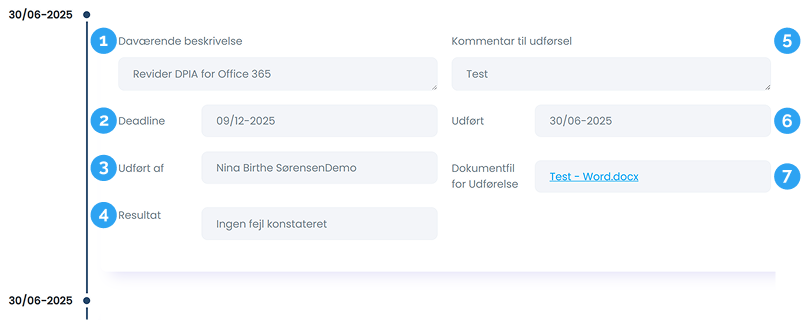
Tidslinjen i historikfanen er inddelt med følgende informationer:
- Daværende beskrivelse – Navnet eller beskrivelsen af opgaven på tidspunktet for udførelsen, f.eks. “Kontrol af system” eller “Brugertest”
- Deadline – Den deadline der var gældende for opgaven i den pågældende periode
- Udført af – Navnet på den person der udførte opgaven
- Resultat – Resultatet af opgaven, f.eks. “Ingen fejl konstateret” eller “Kritiske fejl konstateret”
- Kommentar til udførsel – Eventuelle kommentarer eller bemærkninger til udførelsen
- Udført – Datoen for hvornår opgaven blev udført
Du kan afgrænse historikken til en bestemt periode ved at bruge felterne ”Fra” og ”Til”, som findes øverst til venstre på fanen.

Klik i felterne og vælg datoerne i kalenderen for den periode, du ønsker at se historik for.
Du har ligeledes mulighed for at udskrive eller gemme historikken som en rapport.
Du udskriver eller gemmer opgave som rapport, ved at klikke på knappen ”Print rapport”, som findes øverst på fanen.

Ved klik åbnes et vindue med forskellige muligheder for udskrivning eller eksport af historikrapporten.