

Under modulet “Standarder” vises en samlet oversigt over alle oprettede standarder i systemet, f.eks. “ISO 27001”, “NIS 2” eller andre relevante rammeværk. Standarderne anvendes til at strukturere arbejdet med compliance, og giver overblik over, i hvilken grad de enkelte krav og foranstaltninger er implementeret.
De oprettede standarder, også kaldet understøttende standarder, vises i en liste, som giver et hurtigt og samlet overblik over efterlevelse.
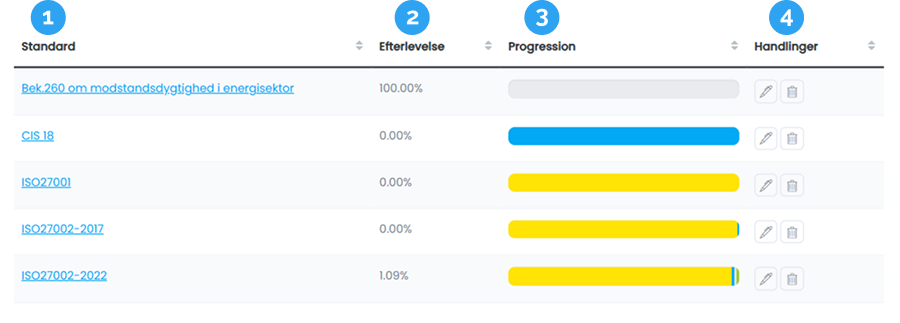
Listen over understøttende standarder er inddelt med følgende statusoplysninger:
- Standard –Titel på standarden, eventuelt med versionsangivelse, f.eks. “ISO 27001:2022”
- Efterlevelse – Viser en procentværdi for den samlede opfyldelse af standarden. Beregningen baseres på status for de tilknyttede foranstaltninger og deres besvarelse
- Progression – Viser den samlede fordeling af status på standardens foranstaltninger fordelt på hhv. ”Grøn” (færdig), ”Gul” (Ikke startet), ”Blå” (I gang) og ”Grå” (Ikke relevant eller tom). Hold musen over farverne for at se antal foranstaltninger pr. status
- Handlinger – Funktioner til at redigere (blyantikon) eller slette (spandikon) standarden
Ny standard
Du kan redigere en eksisterende standard, ved at klikke på blyantikonet (redigér) ud for den pågældende standard i listen. Du kan ligeledes oprette en ny standard, ved at klikke på knappen ”+ Ny standard”, som findes øverst på siden.

Ved oprettelse eller redigering af en standard, åbnes et vindue med de samme felter til udfyldelse.
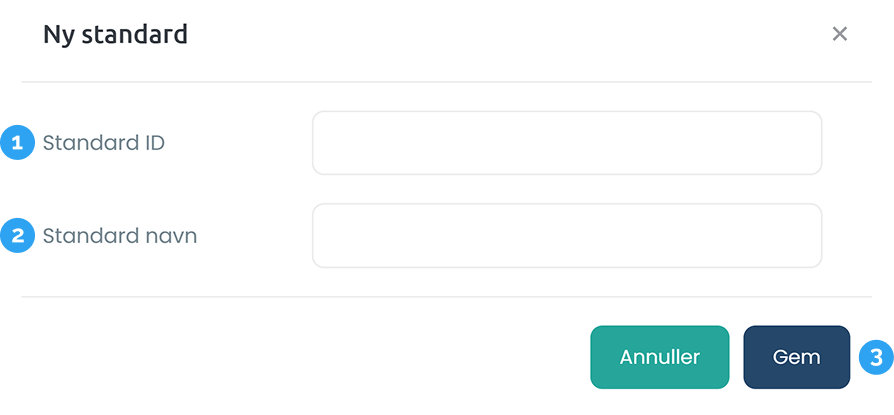
Når du opretter eller redigerer en standard, har du følgende udførelse:
- Standard ID – Angiv en titel eller identifikation for standarden. Bemærk, hvis der anvendes mellemrum i navnet, gemmer systemet automatisk ID’et med ”_” i stedet for mellemrum, f.eks. “NIS 2” gemmes som “NIS_2”. Du kan anvende samme tekst som i feltet ”Standard navn”
- Standard navn – Angiv det navn på standarden, der skal vises i oversigten, f.eks. “ISO 27001:2022” eller “NIS 2”
- Gem – Klik på knappen for at gemme standarden i systemet. Den vil herefter fremgå af listen og kan tilknyttes foranstaltninger og opfølgning
Ved at klikke på en standard i oversigten åbnes en detaljeret side, hvor du kan se standardens modenhedsniveau og tilknyttede foranstaltninger.
Modenhedsniveau
Øverst på siden vises afsnittet ”Modenhedsniveau”, som kan foldes ud ved at klikke på feltet.
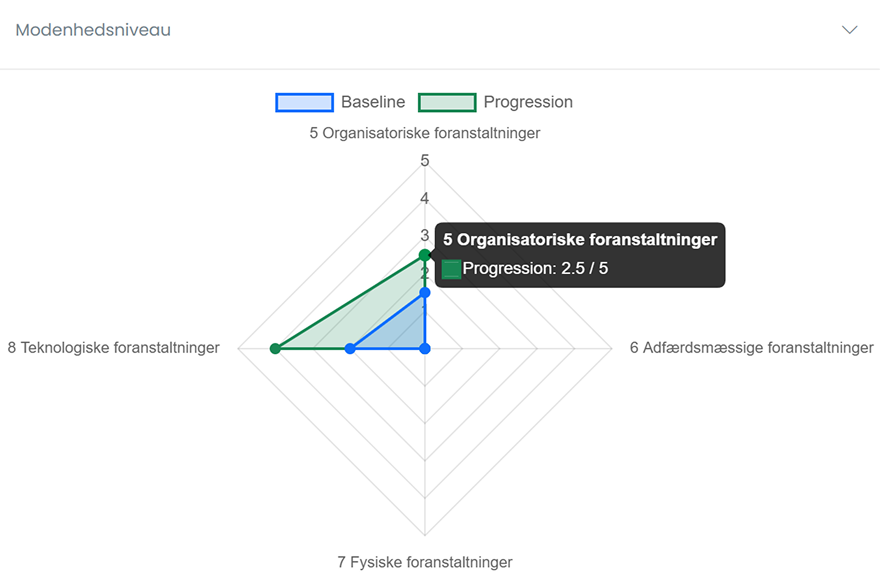
Når afsnittet foldes ud, vises et spindelvævsdiagram, der giver et visuelt overblik over standardens baseline og progression fordelt på standardens forskellige kategorier af foranstaltninger.
Baseline viser udgangspunktet for modenhedsniveauet, mens progressionen viser organisationens aktuelle niveau. Diagrammet gør det muligt at sammenligne niveauerne og følge udviklingen på tværs af standardens foranstaltningsområder.
Ved at holde musen over et punkt i diagrammet, kan du se den præcise værdi for den pågældende kategori. Ved at klikke på feltet “Baseline” eller “Progression” over diagrammet, kan du vise eller skjule oplysningerne.
Foranstaltninger
Under afsnittet “Modenshedsniveau” vises en liste over alle tilknyttede foranstaltninger i den pågældende standard. Foranstaltningerne repræsenterer de konkrete krav, kontroller eller aktiviteter, der skal implementeres for at opnå efterlevelse af den valgte standard.

Oversigten over foranstaltninger er inddelt med følgende informationer:
- Foranstaltning – Viser foranstaltningens nummer, overordnede kategori og titel, f.eks. “5.2 Politik”
- Tilvalg/fravalg / Sikkerhedsniveau – Angiver om foranstaltningen er valgt til eller fra i implementering. Fravalg bruges, hvis et krav vurderes ikke relevant. For visse standarder vises i stedet et sikkerhedsniveau for hhv.: “Lav”, “Betydelig” eller “Høj”
- Note – Indeholder eventuelle anmærkninger eller kommentarer til foranstaltningen, f.eks. begrundelser for fravalg eller supplerende forklaringer
- Senest redigeret – Viser datoen for seneste ændring eller opdatering af foranstaltningen
- Ansvarlig – Navn på den person, der har ansvar for implementering og opfølgning på foranstaltningen
- Status – Viser den aktuelle processtatus for foranstaltningen for hhv.: ”Ikke startet” (gul), ”I gang” (blå), ”Afsluttet” (grøn) eller “Ikke relevant” (grå)
Udfyld foranstaltning
Ved at klikke på en foranstaltning i standardens liste, udfoldes en detaljeret fane, hvor du kan registrere oplysninger og dokumentere efterlevelsen af kravet.
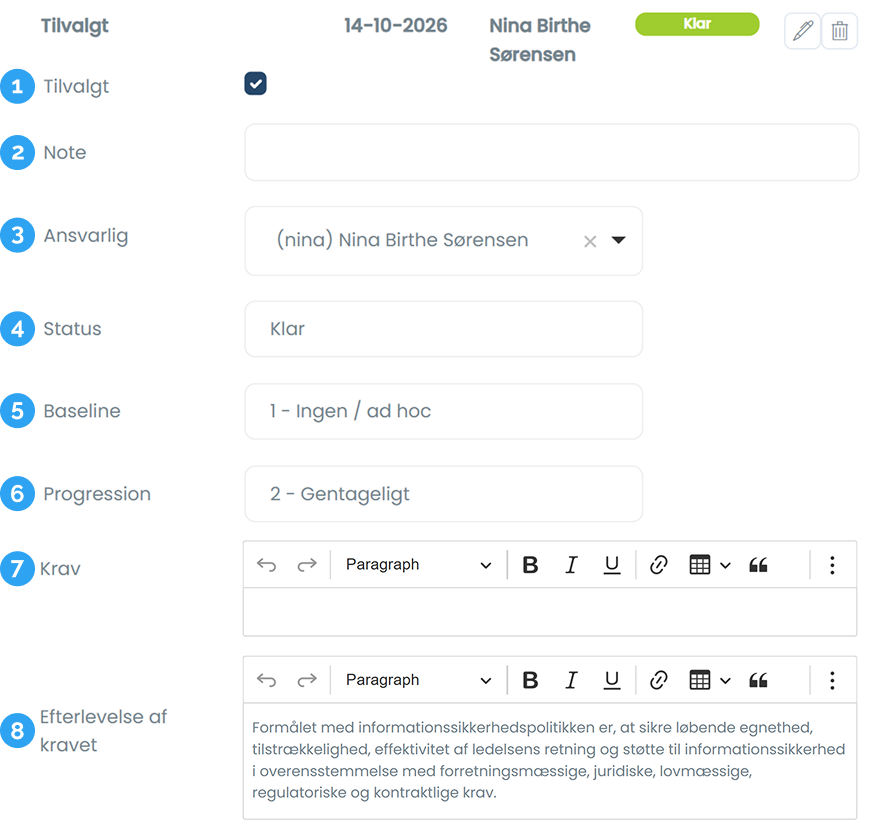
Til besvarelse af den øverste del af foranstaltningen har du følgende udførelse:
- Tilvalgt – Klik i feltet for at markere, om foranstaltningen er relevant og skal medtages i standarden
- Note – Klik i feltet og indtast eventuelle bemærkninger til foranstaltningen
- Ansvarlig – Klik i feltet og vælg navnet på den ansvarlige person fra listen. Du kan også skrive for at søge efter navnet
- Status – Klik i feltet og vælg fra listen den aktuelle status for foranstaltningen, for hhv. ”Klar”, ”I gang”, ”Ikke startet” eller ”Ikke relevant”. Status anvendes til beregning af standardens samlede progression
- Baseline – Klik i feltet og vælg fra listen det fastsatte udgangspunkt for modenhedsniveauet for foranstaltningen, for hhv. ”Ikke valgt”, ”1 – ingen / ad hoc”, ”2 – Gentageligt”, “3 – Defineret”, “4 – Styret og målt”, eller ”5 – Testet”
- Progression – Klik i feltet og vælg fra listen det aktuelle modenhedsniveau for foranstaltningen, for hhv. ”Ikke valgt”, ”1 – ingen / ad hoc”, ”2 – Gentageligt”, “3 – Defineret”, “4 – Styret og målt”, eller ”5 – Testet”
- Krav – Klik til højre for feltet for at åbne tekstvinduet og indtast en beskrivelse af selve kravet for foranstaltningen
- Efterlevelse af kravet – Klik til højre for feltet for at åbne tekstvinduet og indtast en beskrivelse af, hvordan kravet efterleves i praksis
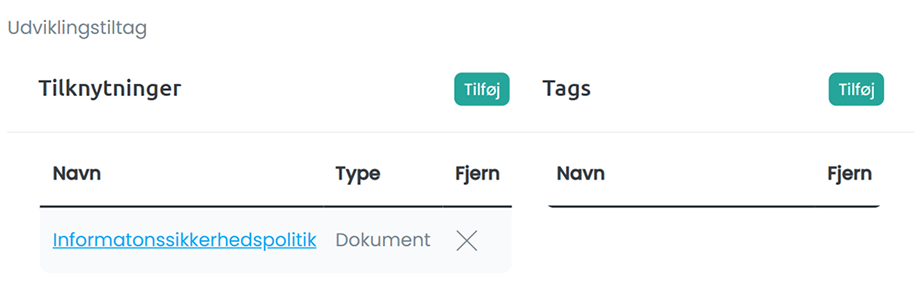
Den nederste del af foranstaltningen indeholder feltet “Udviklingstiltag” med sektionerne “Tilknytninger” og “Tags”. Her kan du beskrive planlagte eller igangværende tiltag, der skal forbedre efterlevelsen af kravet. Du kan tilføje relevante relationer og tags til foranstaltningen, ved at klikke på knappen “Tilføj”, ud for den pågældende sektion.
Foranstaltninger, der er angivet med ”Sikkerhedsniveau”, indeholder to ekstra felter for “Anmelders beskrivelse af opfyldelse (Praksis)” og “Anmelders beskrivelse af kontrolmål (SMART)”.

Til besvarelse af felterne i en foranstaltning med sikkerhedsniveau, har du følgende udførelse:
- Anmelders beskrivelse af opfyldelse (Praksis) – Klik i feltet og indtast en beskrivelse af, hvordan kravet efterleves i daglig praksis. Beskrivelsen bør afspejle implementering som processer, tekniske løsninger eller tiltag
- Anmelders beskrivelse af kontrolmål (SMART) – Klik i feltet og indtast kontrolmål for foranstaltningen. Kontrolmålet bør formuleres efter SMART-princippet (Specifikt, Målbart, Accepteret, Realistisk og Tidsbestemt)
Ny gruppe
Øverst til højre på siden for den valgte standard findes knappen ”Ny gruppe”. Grupper anvendes til at strukturere foranstaltningerne i kapitler/hovedområder, så standardens opbygning afspejles i systemet.

Ved klik på knappen åbnes et vindue, hvor du kan oprette en ny sektion (gruppe) til standardens foranstaltninger.
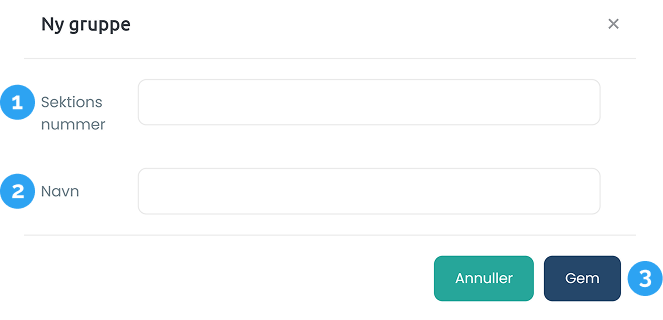
Når du tilføjer en ny gruppe til standarden, har du følgende oplysninger til udfyldelse:
- Sektion nummer – Klik i feltet og indtast gruppens nummer, f.eks. “4”. Nummeret inddeler foranstaltningerne i rækkefølge
- Navn – Klik i feltet og indtast gruppens navn, f.eks. “Organisationens kontekst”. Navnet dækker over de foranstaltninger, der placeres under gruppen
- Gem – Klik på knappen for at tilføje gruppen til listen over foranstaltninger. Gruppen vil herefter fremgå som en overordnet sektion i standarden
Ny krav
Øverst på siden for den valgte standard findes knappen ”Ny krav”.

Når der er oprettet en gruppe i standarden, kan du ved klik på denne knap åbne vinduet til oprettelse af en ny foranstaltning (krav) under standardens grupper.
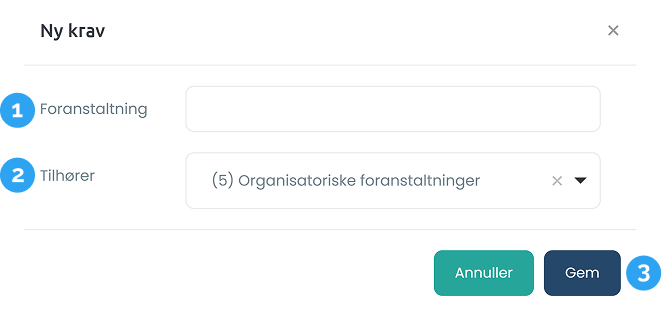
Når du tilføjer et nyt krav til en gruppe, har du følgende udførelse:
- Foranstaltning – Klik i feltet og indtast nummer og navn på foranstaltningen, f.eks. 4.1 Forståelse af organisationen og dens kontekst
- Tilhører – Klik i feltet og vælg fra listen, hvilken gruppe kravet skal placeres under, f.eks. “4 Organisationens kontekst”
- Gem – Klik på knappen for at tilføje kravet til den valgte gruppe. Kravet vil herefter fremgå i oversigten over foranstaltninger under den pågældende sektion
Udskriv
Øverst på siden for den valgte standard findes knappen ”Udskriv”, som anvendes til at generere en rapport med standardens foranstaltninger og tilhørende oplysninger.
Ved at klikke på knappen åbnes vinduet “Udskriv standard”, hvor du kan vælge, hvilket indhold der skal medtages i rapporten.
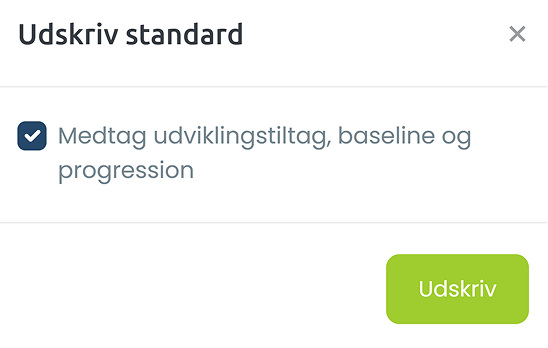
Markér feltet “Medtag udviklingstiltag, baseline og progression”, hvis disse oplysninger skal medtages i rapporten. Fjern markeringen, hvis oplysningerne skal undlades i rapportens udskrift. Klik på knappen “Udskriv”, for at generere og downloade rapporten som en Word-fil med det valgte indhold.
Udskriv SoA
Øverst på siden findes ligeledes knappen ”Udskriv SoA”, som er tilgængelig på standarder, der er opsat som en SoA (Statement of Applicability).

Ved klik på knappen downloades et Excel-ark med en samlet oversigt over standardens foranstaltninger. Excel-filen indeholder alle grupper (kapitler) i standarden, og de tilhørende krav vises under hvert kapitel med samme nummereringsstruktur som i systemet.
Modenhedsniveauer
I næste undermodul “Modenhedsniveauer” kan du administrere de modenhedsniveauer, der anvendes til at vurdere baseline og progression for standardens foranstaltninger
På siden vises en liste over de oprettede modenhedsniveauer i systemet
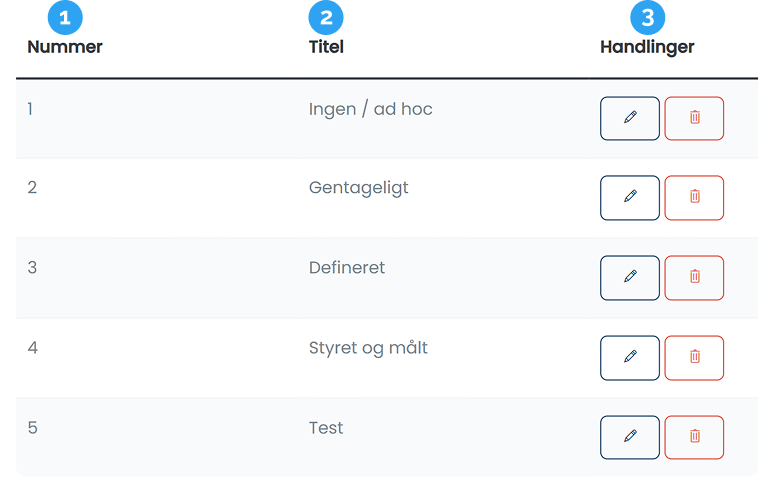
Listen over modenhedsniveauer er inddelt med følgende oplysninger:
- Nummer – Angiver modenhedsniveauets nummer på skalaen, f.eks. ”1”, ”2” eller ”3”
- Titel – Navnet på modenhedsniveauet, f.eks. ”Ingen / ad hoc”, ”Gentageligt”, ”Defineret”, ”Styret og målt” eller ”Test”
- Handlinger – Funktioner til at redigere (blyantikon) eller slette (spandikon) modenhedsniveauet fra listen
Nyt modenhedsniveau
Du kan oprette et nyt modenhedsniveau ved at klikke på knappen ”Opret ny”, som findes øverst til højre på siden. Du kan ligeledes redigere et eksisterende modenhedsniveau ved at klikke på blyantikonet ud for det pågældende niveau i listen.

Ved oprettelse eller redigering af et modenhedsniveau åbnes det vindue med de samme felter til udfyldelse.

Når du opretter eller redigerer et modenhedsniveau, har du følgende udførelse:
- Nummer – Klik i feltet og indtast modenhedsniveauets nummer på skalaen, f.eks. “6” eller “7”
- Titel – Klik i feltet og indtast navnet på modenhedsniveauet, f.eks. “Gentageligt”
- Gem – Klik på knappen for at gemme modenhedsniveauet i systemet og tilføje den til standarderne