

Modulet ”Administration” er kun tilgængelig for brugere med administratorrettigheder. Det er derfor ikke sikkert, at modulet vises i menuen for alle brugere.
Under modulet Administration finder du en række funktioner til systemets overordnede opsætning og vedligeholdelse. Her kan administratorer bl.a. administrere brugere, afdelinger, tags, valglister og mailskabeloner samt få overblik over systemets mail logs og inaktive ansvarlige.
Administrativt
Modulet ”Administration” indeholder undermodulerne “Inaktive ansvarlige”, “Mailskabeloner”, “Tags”, “Brugeradministration”, “Valglister”, “Afdelinger” og “Mail logs”.
Disse funktioner gør det muligt at administrere systemets struktur, tilpasse automatiske mails, vedligeholde kategoriseringer og sikre korrekt tilknytning af ansvarlige brugere i systemet.
Inaktive ansvarlige
Under undermodulet ”Inaktive ansvarlige” vises en liste over brugere, der er markeret som inaktive i systemet, men som stadig er angivet som ansvarlige for elementer i systemet, f.eks. opgaver, dokumenter eller andre registreringer.
Listen giver administratorer mulighed for hurtigt at identificere disse tilfælde og overføre ansvaret til en aktiv bruger.

Listen over inaktive ansvarlige er inddelt med følgende informationer:
- Navn – Navnet på den inaktive bruger
- Brugernavn – Brugerens brugernavn eller initialer, som er registreret i systemet
- Ansvarlig for – Navnet eller titlen på de elementer, hvor brugeren stadig er registreret som ansvarlig, f.eks. en opgave eller et dokument
- Handlinger – Mulighed for at overføre ansvaret til en anden bruger ved at klikke på pilikonet
Overfør ansvar
Du kan overføre ansvar fra en bruger til en anden ved at klikke på knappen ”Overfør ansvar”, som findes øverst på siden.
Ved klik åbnes et vindue, hvor du kan vælge hvilken bruger ansvaret skal overføres fra og til.
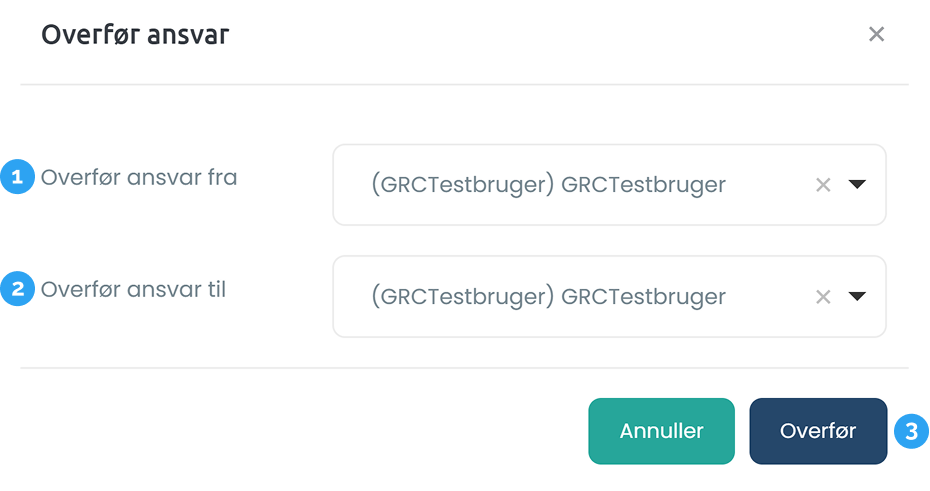
Når du overfører ansvar, har du følgende udførelse:
- Overfør ansvar fra – Klik i feltet og vælg navnet på den nuværende ansvarlige fra listen. Du kan også indtaste for at søge
- Overfør ansvar til – Klik i feltet og vælg navnet på den nye ansvarlige fra listen. Du kan også indtaste for at søge
- Overfør – Klik på knappen for at gennemføre overførslen af ansvaret
Mailskabeloner
I undermodulet ”Mailskabeloner” kan du tilpasse indholdet i de automatiske mails, som systemet sender. Disse mails anvendes f.eks. ved opgaveoprettelse, påmindelser, notifikationer eller andre automatiske beskeder i systemet.
Du kan vælge mellem forskellige mailskabeloner og redigere både emnefeltet og indholdet i mailen.
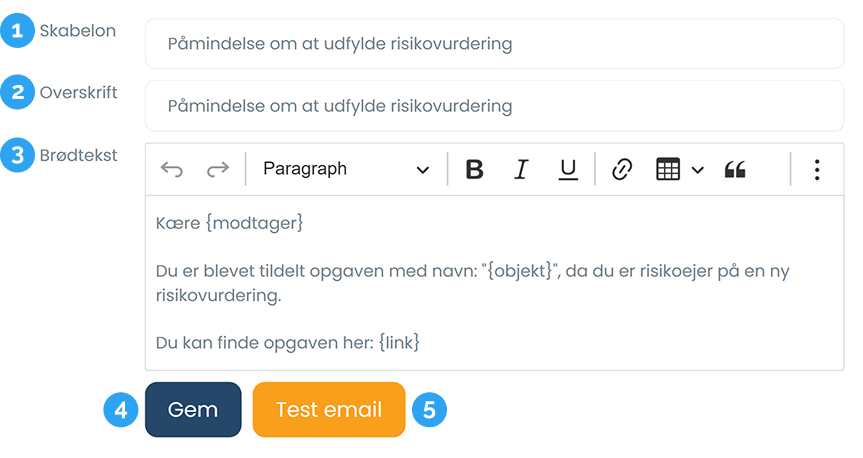
Når du redigerer en mailskabelon, har du følgende udførelse:
- Skabelon – Klik i feltet og vælg fra listen den mailskabelon, du ønsker at redigere
- Overskrift – Klik i feltet og indtast emnet for mailen. Feltet vil som standard være udfyldt med en standardtekst for den valgte mailskabelon, som du kan redigere
- Brødtekst – Klik i tekstfeltet for at redigere indholdet i mailen. Her kan du indsætte de pladsholdere, der vises i listen nederst på siden
- Gem – Klik på knappen for at gemme ændringerne til mailskabelonen
- Test mail – Klik på knappen for at sende en testmail, så du kan se, hvordan mailskabelonen vil fremstå, når den sendes fra systemet
Pladsholdere
Nederst på siden vises sektionen ”Pladsholdere”, hvor du finder en liste over de dynamiske felter, der kan indsættes i mailskabelonen. Pladsholdere indsætter automatisk relevante oplysninger i mailen, når den sendes. Det kan f.eks. være navn på modtageren, et link til en side i systemet eller navnet på det objekt, mailen vedrører.
Listen over pladsholdere kan variere afhængigt af hvilken mailskabelon du har valgt, da forskellige mails anvender forskellige typer oplysninger.

Listen over pladsholdere er inddelt med følgende informationer:
- Pladsholder – Navnet på den pladsholder, der kan indsættes i mailskabelonen, f.eks.
{modtager},{link}eller{objekt} - Beskrivelse – En forklaring af hvilken information pladsholderen indsætter i mailen, f.eks. “navn på modtageren”, “link til relevant side” eller “navn på objektet, det drejer sig om”
Tags
Under undermodulet ”Tags” ser du en liste over alle tags, der er oprettet i systemet. Tags fungerer som kategorier, der kan anvendes på tværs af systemets elementer, f.eks. dokumenter, opgaver og risikovurderinger.
Ved at anvende tags bliver det lettere at organisere, filtrere og finde relevante elementer i systemets lister og visninger.
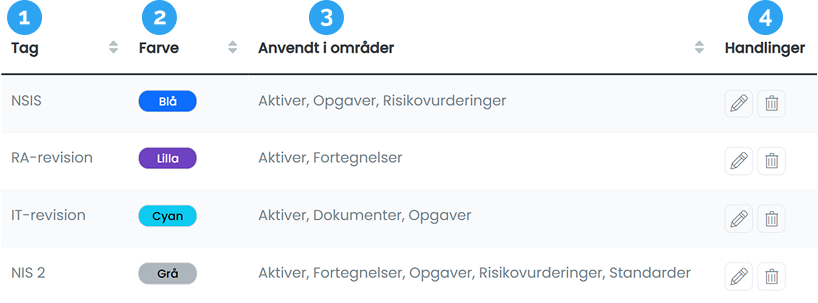
Listen over tags er inddelt med følgende informationer:
- Tag – Navnet eller titlen på tagget, f.eks. “IT-revision” eller “NIS 2”
- Farve – Den farve der er valgt til tagget. Farven anvendes til visuel markering i systemets lister og visninger, så tags lettere kan genkendes
- Anvendt i områder – Viser hvilke områder i GRCompliance tagget anvendes i, f.eks. “Aktiver”, “Dokumenter”, “Opgaver” eller “Risikovurderinger”
- Handlinger – Funktioner til at redigere (blyantikon) eller slette (spandikon) tagget fra listen ved at klikke på knapperne
Nyt tag
Du kan oprette et nyt tag ved at klikke på knappen ”Nyt tag”, som findes øverst på siden.
Du kan også redigere et eksisterende tag ved at klikke på blyantikonet ud for tagget i listen. Ved både oprettelse og redigering åbnes et vindue med de samme felter.
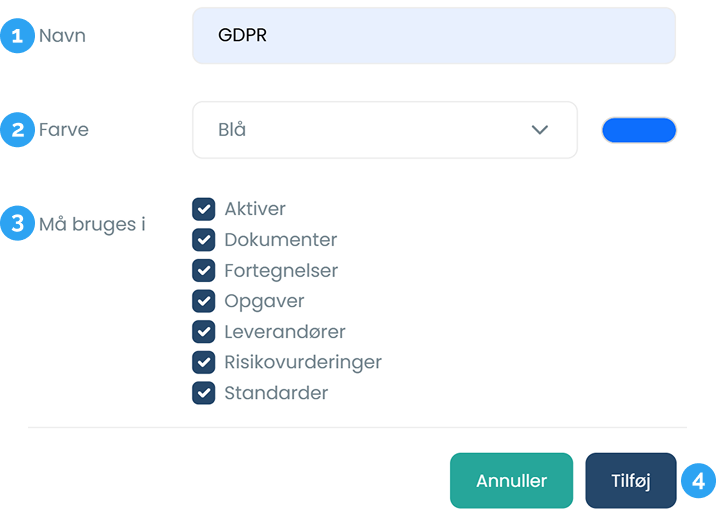
Når du opretter eller redigerer et tag, har du følgende udførelse:
- Navn – Klik i feltet og indtast navnet eller titlen på tagget
- Farve – Klik i feltet og vælg den ønskede farve fra listen
- Må bruges i – Klik og markér de områder i systemet, hvor tagget skal kunne anvendes, f.eks. “Aktiver” eller “Dokumenter”
- Tilføj – Klik på knappen for at oprette et nyt tag eller gemme ændringer til et eksisterende tag

Du kan hente en samlet oversigt over systemets tags, ved at klikke på knappen ”Gem som Excel” øverst på siden. Oversigten downloades efterfølgende som en Excel-fil.
Brugeradministration
I undermodulet ”Brugeradministration” kan administratorer administrere systemets brugere, deres rettigheder og tilknytning til aktiver. Her kan du oprette nye brugere, redigere eksisterende brugere og tildele ansvar for aktiver.
Til venstre på siden vises en liste over alle oprettede brugere i systemet.

Listen over brugere er inddelt med følgende informationer:
- Bruger – Brugerens login-navn i systemet
- Navn – Brugerens fulde navn
- Email – Brugerens e-mailadresse
- Rettigheder – Angiver brugerens rettighedsniveau i systemet, for hhv.: “Ingen Adgang”, “Læseadgang”, “Bruger”, “Superbruger” eller “Administrator”
- Aktiv – Viser om brugeren er aktiv i systemet for hhv. “Ja” eller “Nej”
- Afdeling – Den afdeling brugeren er tilknyttet, f.eks. “IT-afdelingen” eller “Informationssikkerhed”
- Handlinger – Funktioner til at nulstille brugerens adgangskode (skjoldikon), redigere oplysninger (blyantikon) eller slette (spandikon) brugeren
Den enkelte bruger
Når du klikker på en bruger i listen, åbnes et informationsvindue til højre på siden med brugerens oplysninger.
Her kan du både se eksisterende information og tilføje nye oplysninger.
Øverst i vinduet ses et felt til noter, og nedenfor vises en liste over alle aktiver i systemet. Aktiver, som brugeren har ansvar for, er markeret med blå farve og et tal. Tallet angiver, hvor mange opgaver eller ansvarsområder brugeren har i det pågældende aktiv.

Når du redigerer informationer for en bruger, har du følgende udførelse:
- Note – Klik i feltet og indtast en note om brugeren
- Aktiver – Klik på et aktiv i listen for at folde det ud og se brugerens ansvarsområder, f.eks. “Administrator” eller andre roller
Tilføj aktiv
Du kan tilføje et nyt aktiv til brugernes ansvarsområder ved at klikke på knappen ”+ Tilføj aktiv”, som findes øverst i brugerens informationsvindue.
Når du tilføjer et aktiv til brugeren, er udførelsen den samme som ved tilknytning af aktiver i modulet ”Aktiver”.
Tildel roller til aktiver
Du kan redigere de roller, en bruger har for et bestemt aktiv, ved at klikke på knappen “Tildel rolle” (blyantikon) ud for aktivet i brugerens liste.

Ved klik åbnes et vindue med de roller, der kan tildeles til aktivet.

Når du tildeler en rolle til brugeren, har du følgende udførelse:
- Den enkelte rolle – Klik i feltet ud for den ønskede rolle og marker feltet for at aktivere rollen for brugeren
- Tilføj – Klik på knappen for at tilføje rollen til brugeren for det valgte aktiv
Opret rolle til aktiv
Du kan også oprette en ny rolle til et aktiv.

Det gør du ved at klikke på knappen ”Opret rolle” (personikon), som findes ud for det pågældende aktiv i brugerens liste.

Ved klik åbnes et vindue med følgende felter:
- Navn – Klik i feltet og indtast navnet på rollen
- Brugere – Klik i feltet og vælg fra listen hvilken bruger der skal tildeles rollen. Du kan også indtaste for at søge
- Gem – Klik på knappen for at gemme rollen
Ny bruger
Du har også mulighed for at oprette en ny bruger til administrationslisten for alle systemets brugere. Oprettelse af en ny bruger følger samme proces som redigering af en eksisterende bruger via blyantikonet i brugerlisten.

Du opretter en ny bruger til listen, ved at klikke på knappen ”+ Ny bruger”, som findes øverst på siden.

Ved klik åbnes et vindue med følgende informationer til udfyldelse:
- Navn – Klik i feltet og indtast brugerens navn
- Email – Klik i feltet og indtast brugerens e-mailadresse
- Login navn – Klik i feltet og indtast brugerens login-navn
- Rolle – Klik i feltet og vælg brugerens rolle i systemet for hhv.: “Ingen adgang”, “Læseadgang”, “Bruger”, “Superbruger” eller “Administrator”
- Aktiv – Klik i feltet og vælg om brugeren skal være aktiv i systemet for hhv.: “Ja” eller “Nej”
- Afdeling/er – Klik i feltet og vælg hvilken afdeling brugeren tilhører. Du kan også indtaste for at søge
- Tilføj – Klik på knappen for at oprette brugeren i systemet
Valglister
I undermodulet ”Valglister” ser du en oversigt over de valglister, der anvendes i systemets dropdown felter. Valglister bruges til at definere de svarmuligheder, brugerne kan vælge imellem i forskellige moduler, f.eks. ved valg af “type af aktiv” eller andre kategoriseringer.
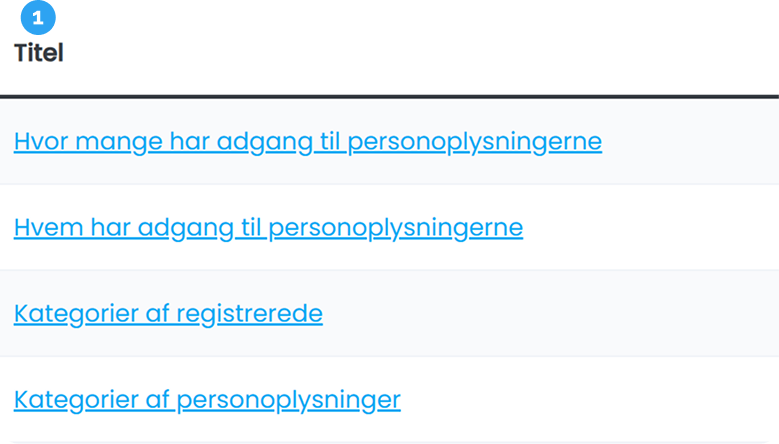
Listen over valglister er inddelt med følgende information:
- Titel – Navnet på valglisten, f.eks. “Modtager”, “Status” eller “Dokumenttype”
Den enkelte valgliste
Ved at klikke på en valgliste i oversigten åbnes en side med de tilhørende svarmuligheder.
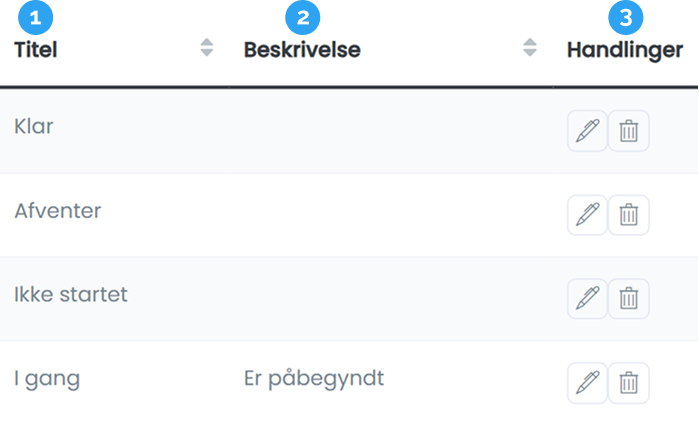
Listen over svarmuligheder er inddelt med følgende informationer:
- Titel – Navnet på den enkelte svarmulighed
- Beskrivelse – En forklarende tekst, der uddyber svarmuligheden
- Handlinger – Funktioner til at redigere (blyantikon) eller slette (spandikon) svarmuligheden fra valglisten
Opret ny
Du kan tilføje nye svarmuligheder eller redigere eksisterende ved at klikke på knappen ”+ Opret ny” øverst på siden, eller ved at klikke på blyantikonet ud for en eksisterende svarmulighed.

Ved både oprettelse og redigering åbnes et vindue med samme felter.
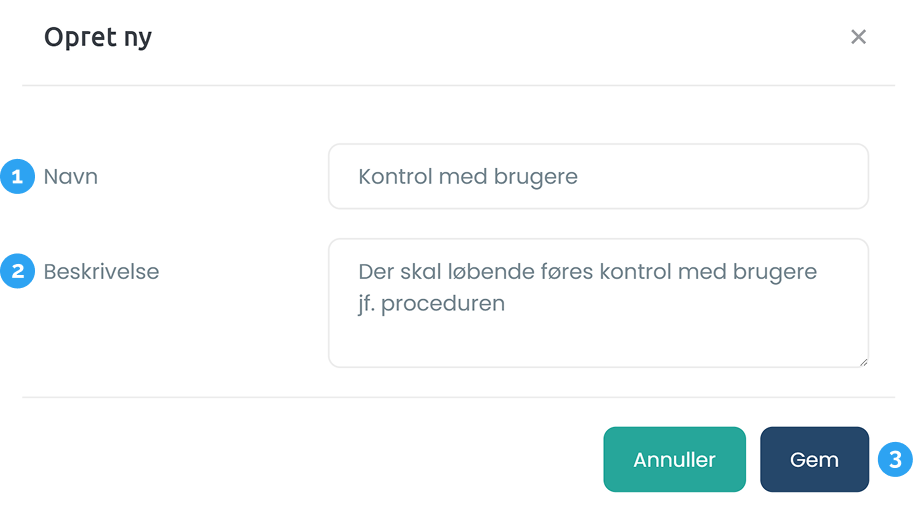
Når du opretter eller redigerer en svarmulighed, har du følgende udførelse:
- Navn – Klik i feltet og indtast titlen på svarmuligheden
- Beskrivelse – Klik i feltet og indtast en forklarende tekst, der beskriver svarmuligheden
- Gem – Klik på knappen for at gemme oprettelsen eller ændringerne til valglisten
Afdelinger
Under undermodulet ”Afdelinger” ser du en liste over alle oprettede afdelinger i systemet. Afdelinger bruges til at organisere brugere og elementer i systemet, f.eks. i forhold til ansvar og opgaver.
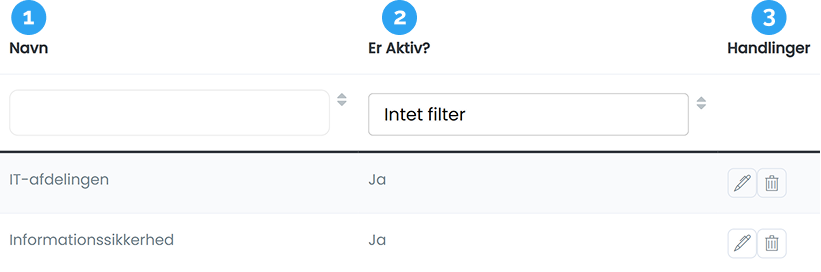
Listen over afdelinger er inddelt med følgende informationer:
- Navn – Navnet på afdelingen, f.eks. “IT-afdelingen”, “Informationssikkerhed” eller “Administration”
- Er aktiv? – Angiver om afdelingen er aktiv i systemet for hhv. “Ja” eller “Nej”
- Handlinger – Mulighed for at redigere (blyantikon) eller slette (spandikon) afdelingen, ved at klikke på knapperne
Opret
Du kan oprette en ny afdeling ved at klikke på knappen ”+ Opret”, som findes øverst på siden.
Du kan også redigere en eksisterende afdeling ved at klikke på blyantikonet ud for afdelingen i listen. Ved både oprettelse og redigering åbnes et vindue med de samme felter.

Når du opretter eller redigerer en afdeling, har du følgende udførelse:
- Navn – Klik i feltet og indtast navnet på afdelingen
- Aktiv? – Klik i feltet og vælg om afdelingen skal være aktiv i systemet for hhv. “Ja” eller “Nej”
- Opdater – Klik på knappen for at oprette en ny afdeling eller gemme ændringer til en eksisterende afdeling
Mail logs
Under undermodulet ”Mail logs” vises en oversigt over de e-mails, der er sendt fra systemet. Mail loggen kan bruges til at følge op på afsendte meddelelser, dokumentere kommunikation eller fejlfinde, hvis en e-mail ikke er modtaget som forventet.
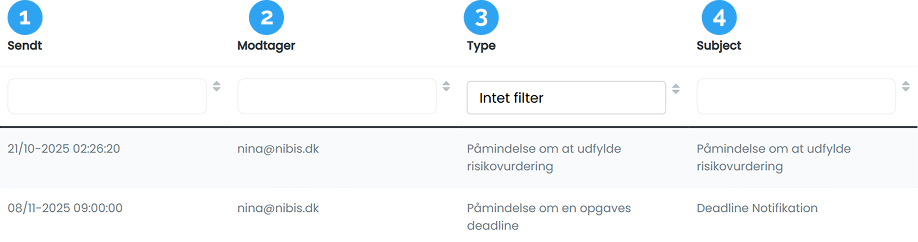
Listen over mails er inddelt med følgende informationer:
- Sendt – Dato og tidspunkt for, hvornår e-mailen er sendt fra systemet
- Modtager – E-mailadressen på den person, som meddelelsen er sendt til
- Type – Angiver hvilken systemhandling e-mailen vedrører, f.eks. “Send risikovurderingsrapport til signering”
- Subject – Emnelinjen på den afsendte e-mail, f.eks. “Risikovurdering”